Erscheinungsbild
Installation in der S/4HANA Cloud
In der SAP S/4HANA Cloud Public Edition besteht der Mobile Builder aus vier ABAP-Paketen mit je einem SAPUI5-Repository und den zugehörigen Berechtigungsobjekten: drei Framework-Pakete und das Beispielpaket. Designer und Lizenz-Monitor erscheinen als eigene Launchpad-Apps, gebaute Apps laufen über den Runtime-Service.
Voraussetzungen
- Tenant der SAP S/4HANA Cloud Public Edition mit freigeschalteter ABAP-Entwicklung (Developer Extensibility).
- Ein Entwicklerbenutzer, mit dem der Mobile Builder im Tenant eingespielt wird.
- Die SAPUI5-Laufzeit liefert der Tenant selbst aus. Eine abweichende Quelle lässt sich im Lizenz-Monitor eintragen, sie gilt nur beim Direktaufruf von Designer und Monitor.
Bereitstellung im Tenant
Ein Transport aus einer fremden Systemlandschaft ist in der Public Cloud nicht möglich. Die ABAP-Pakete werden deshalb als Git-Repository ausgeliefert und mit dem abapGit-Werkzeug des Tenants in das Entwicklungssystem importiert; anschließend werden die vier UI5-Repositories über die Entwicklungsschnittstelle hochgeladen. Beides erfolgt in Abstimmung mit HPC.
Pilotbetrieb
Der Auslieferungsweg wird im Pilotbetrieb mit dem ersten Kunden festgelegt. Bis dahin übernimmt HPC die Bereitstellung im Tenant.
Pakete und Repositories
| Paket | Inhalt | Repository |
|---|---|---|
ZMOBBUILD_RUNTIME | Backend: Tabellen, Klassen, RAP-Objekte, die drei OData-Services, Berechtigungsobjekte der Runtime | ZMB_CORE (gemeinsame UI5-Bibliothek) |
ZMOBBUILD_DESIGNER | Berechtigungsobjekte des Designers | ZMB_DESIGNER (Designer-App) |
ZMOBBUILD_MONITOR | Berechtigungsobjekte des Lizenz-Monitors | ZMB_MONITOR (Lizenz-Monitor) |
ZMOBBUILD_EXAMPLE | Beispielklassen zu jeder Komponente, Push-Beispiele, ein Beispiel-RAP-Objekt | ZMB_EXAMPLE (Beispiel-App) |
Die Bibliothek ZMB_CORE ist bewusst ein eigenes Repository: Der Tenant erlaubt eine UI5-Bibliothek nur einmal im System, deshalb teilen sich Designer, Monitor und alle gebauten Apps dieselbe Kopie.
Die drei OData-Services heißen ZMOBBUILD_UI_DESIGNER (Designer), ZMOBBUILD_UI_MONITOR (Lizenz-Monitor) und ZMOBBUILD_UI_RUNTIME (gebaute Apps).
IAM-Apps und Business-Kataloge
Jede Launchpad-App braucht im Tenant eine IAM-App und einen Business-Katalog. Der Mobile Builder bringt diese Objekte mit:
| Zweck | IAM-App | Business-Katalog | Launchpad-Intent |
|---|---|---|---|
| Designer | ZMB_DESIGNER_EXT | ZMB_DESIGNER_BC | #ZMobileBuilder-design |
| Lizenz-Monitor | ZMB_MONITOR_EXT | ZMB_MONITOR_BC | #ZMobileBuilder-monitor |
| Runtime der gebauten Apps | ZMB_RUNTIME_EXT | ZMB_RUNTIME_BC | – (die Apps bringen eigene Intents mit) |
| Beispiel-App | ZMB_EXAMPLE_EXT | ZMB_EXAMPLE_BC | eigener Intent der Beispiel-App |
Für jede vom Designer gebaute App entstehen beim Deploy zusätzlich eine eigene IAM-App und ein eigener Katalog, siehe Launchpad.
Rollen zuordnen
Die Zuordnung läuft über die Standard-App Anwendungsrollen pflegen:
| Wer | Braucht |
|---|---|
| Entwickler, die mit dem Designer arbeiten | ZMB_DESIGNER_BC, für die Vorschau zusätzlich ZMB_RUNTIME_BC, und die Entwicklerrolle des Tenants, weil der Designer Klassen, Pakete, Aufträge und Launchpad-Objekte über die Entwicklungsschnittstelle anlegt |
| Administratoren des Lizenz-Monitors | ZMB_MONITOR_BC |
| Endanwender gebauter Apps | ZMB_RUNTIME_BC plus den Katalog der jeweiligen App |
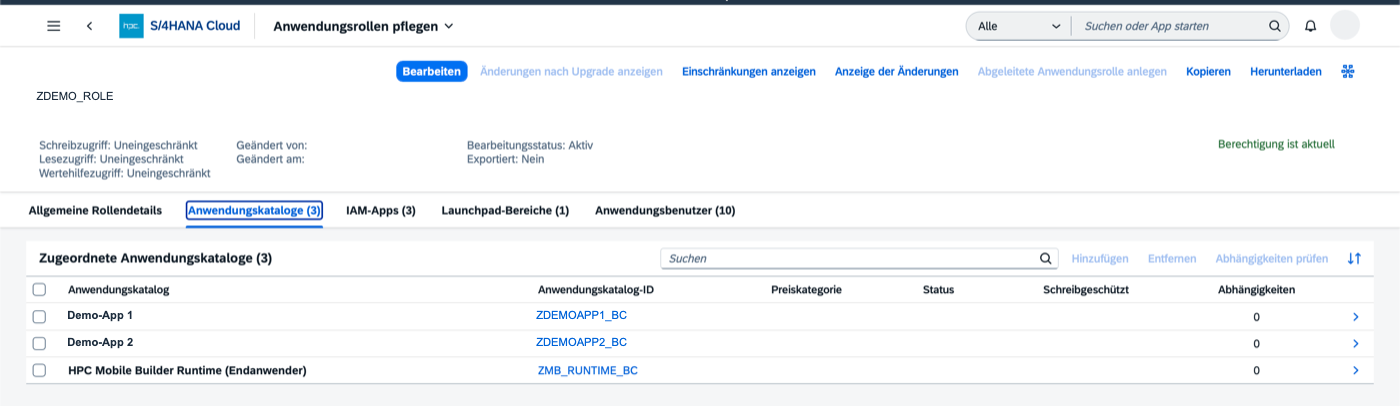
Damit die Kacheln erscheinen, ordnen Sie der Rolle über Launchpad-Bereiche verwalten und Launchpad-Seiten verwalten einen Bereich mit Seite zu. Die Zuordnung wirkt für einen Benutzer erst nach erneuter Anmeldung.
Lizenz aktivieren
Den Lizenzschlüssel tragen Sie im Lizenz-Monitor über Lizenz aktualisieren ein, wie unter Lizenz beschrieben. Der Monitor ist im Launchpad über die Kachel des Katalogs ZMB_MONITOR_BC erreichbar.
UI5-Bootstrap
Designer und Monitor laden Pfad und Theme der UI5-Laufzeit beim Start aus dem System. Ohne Eintrag gilt die Laufzeit des Tenants mit dem Theme sap_horizon. Geändert wird der Eintrag im Lizenz-Monitor, siehe Backend-Konfiguration.
Mobile Builder testen
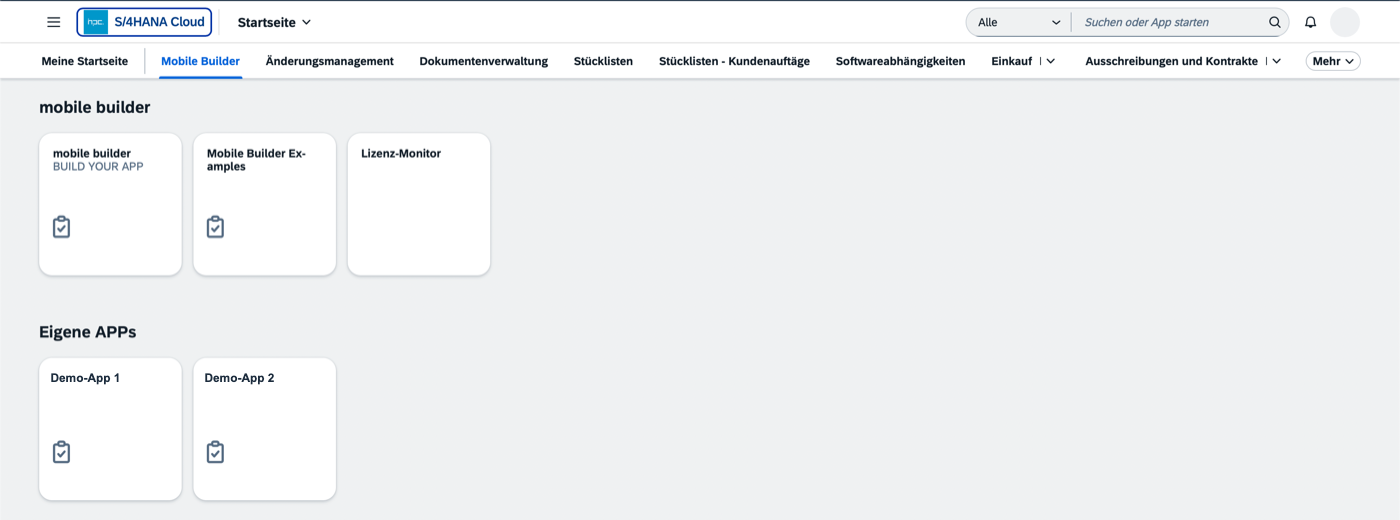
Nach der Rollenzuordnung erscheinen im Launchpad die Kacheln des Designers („mobile builder“) und des Lizenz-Monitors. Öffnen Sie den Designer über seine Kachel; er zeigt oberhalb der App-Liste einen Hinweis auf den Pilotbetrieb der Cloud-Fassung.
Nächste Schritte
- Pakete und Aufträge – womit eine App im Tenant angelegt wird
- Launchpad – wie gebaute Apps registriert werden
- Erste Schritte – erste Applikation anlegen