Erscheinungsbild
Übersicht des Designers
Das folgende Bild zeigt die Standardsicht des Designers. Hier landen Sie, wenn Sie auf der Übersichtsseite eine Applikation auswählen und öffnen.
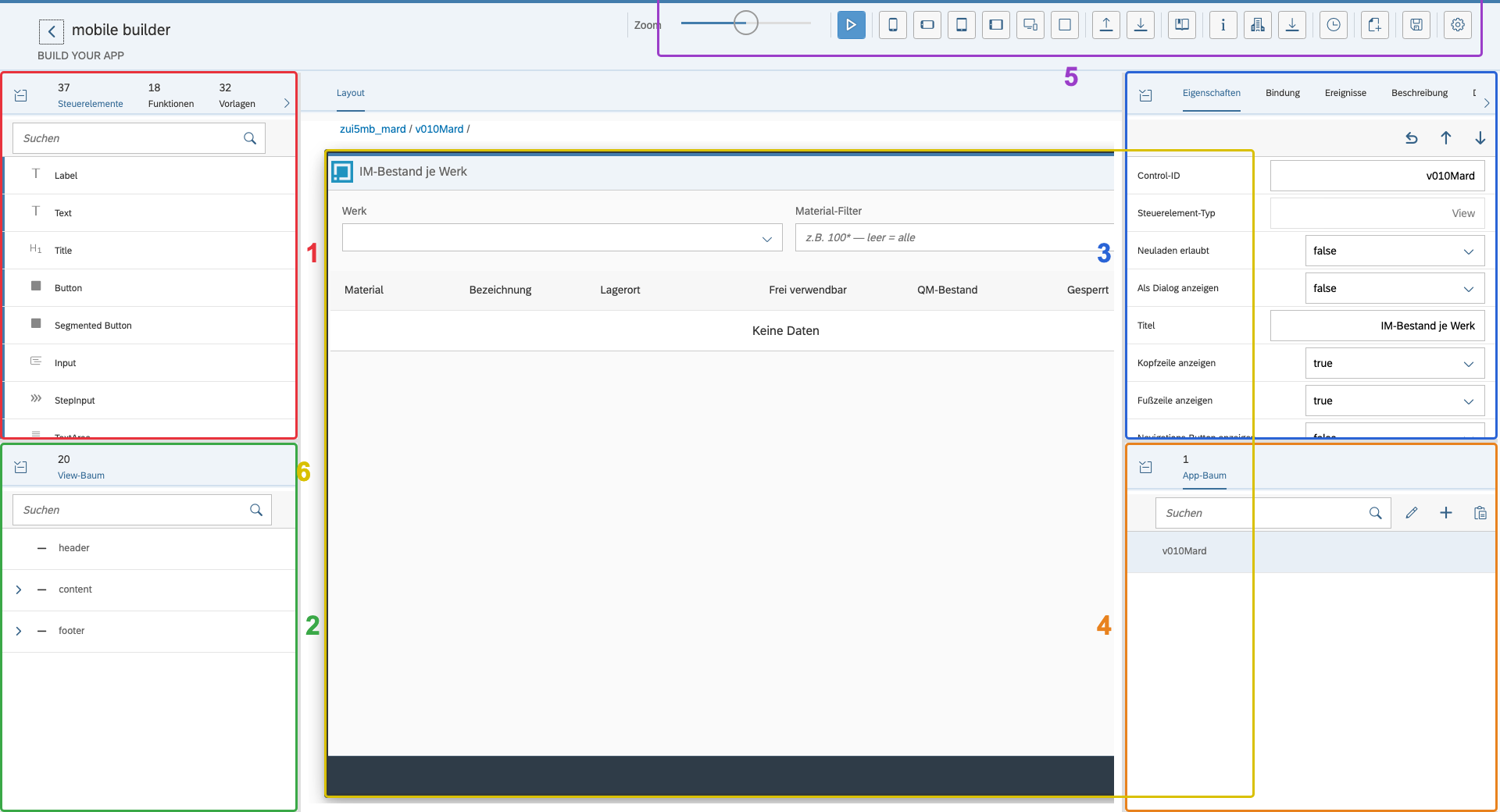
Beschreibung der Bereiche
| Nr. | Bereich | Beschreibung |
|---|---|---|
| 1 | Komponenten & Templates | Sidebar links – verfügbare Komponenten und gespeicherte Templates |
| 2 | View-Tree (Inhalt) | Reiter View-Baum – Baumstruktur über den Inhalt der aktuellen View |
| 3 | Eigenschaften-Panel | Eigenschaften der ausgewählten Komponente |
| 4 | View-Tree (App) | Reiter App-Baum – Baumstruktur aller Views in der Applikation |
| 5 | Meta-Funktionen | Werkzeugleiste des Designers – App bauen, Ausführen (Vorschau), Speichern, Herunterladen, Versionsverlauf |
| 6 | Landefläche & Vorschau | Arbeitsfläche und Echtzeit-Vorschau |
Zurück zur Übersicht: Über den Zurück-Pfeil oben links neben dem Titel (»mobile builder«) verlassen Sie den Editor und kehren zur App-Übersicht zurück.
Panels anpassen (Größe & Einklappen)
Die gestapelten Panels der linken Spalte (Komponenten & Templates oben, View-Baum unten) und der rechten Spalte (Eigenschaften oben, App-Baum unten) lassen sich an Ihre Arbeitsweise anpassen:
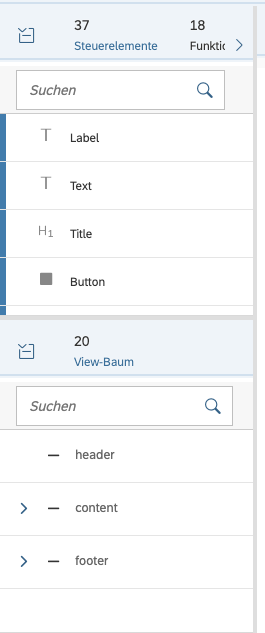
- Größe ändern: Ziehen Sie die Trennlinie zwischen den beiden Panels einer Spalte nach oben oder unten – das eine Panel wird größer, das andere kleiner.
- Einklappen: Über den Button Panel einklappen (Chevron) oben links in jedem Panel klappen Sie es auf die Tab-Leiste zusammen; das gegenüberliegende Panel der Spalte bekommt dann den ganzen Platz. Ein erneuter Klick klappt es wieder aus.
- Gemerkt: Aufteilung und Einklapp-Zustand werden im Browser gespeichert und beim nächsten Aufruf wiederhergestellt.
Die horizontale Aufteilung der drei Spalten (links / Arbeitsfläche / rechts) lässt sich wie gewohnt über die äußeren Trennlinien verschieben.
Arbeitsablauf
Der typische Bedienablauf bewegt sich zwischen den Bereichen wie folgt:
- Komponente auswählen in der linken Sidebar (Bereich 1)
- Per Drag-and-Drop auf die Landefläche (Bereich 6) ziehen
- Komponente selektieren im View-Baum (Bereich 2) oder direkt auf der Landefläche
- Eigenschaften anpassen im Eigenschaften-Panel (Bereich 3)
- Weitere Views anlegen über den App-Baum (Bereich 4)
- Vorschau starten / App bauen über die Meta-Funktionen (Bereich 5)