Erscheinungsbild
Erste Schritte
Diese Anleitung führt Sie durch den ersten Aufruf des Designers, das Anlegen einer Applikation und die wichtigsten Bedienelemente. Voraussetzung ist eine abgeschlossene Installation im SAP-System (On-Prem bzw. S/4HANA Cloud).
Designer öffnen
On-prem rufen Sie im SAPGUI die Transaktion /mobbuild/designer auf; in der S/4HANA Cloud öffnen Sie den Designer über seine Launchpad-Kachel. Es öffnet sich die Übersichtsseite des Mobile Builders im Browser:
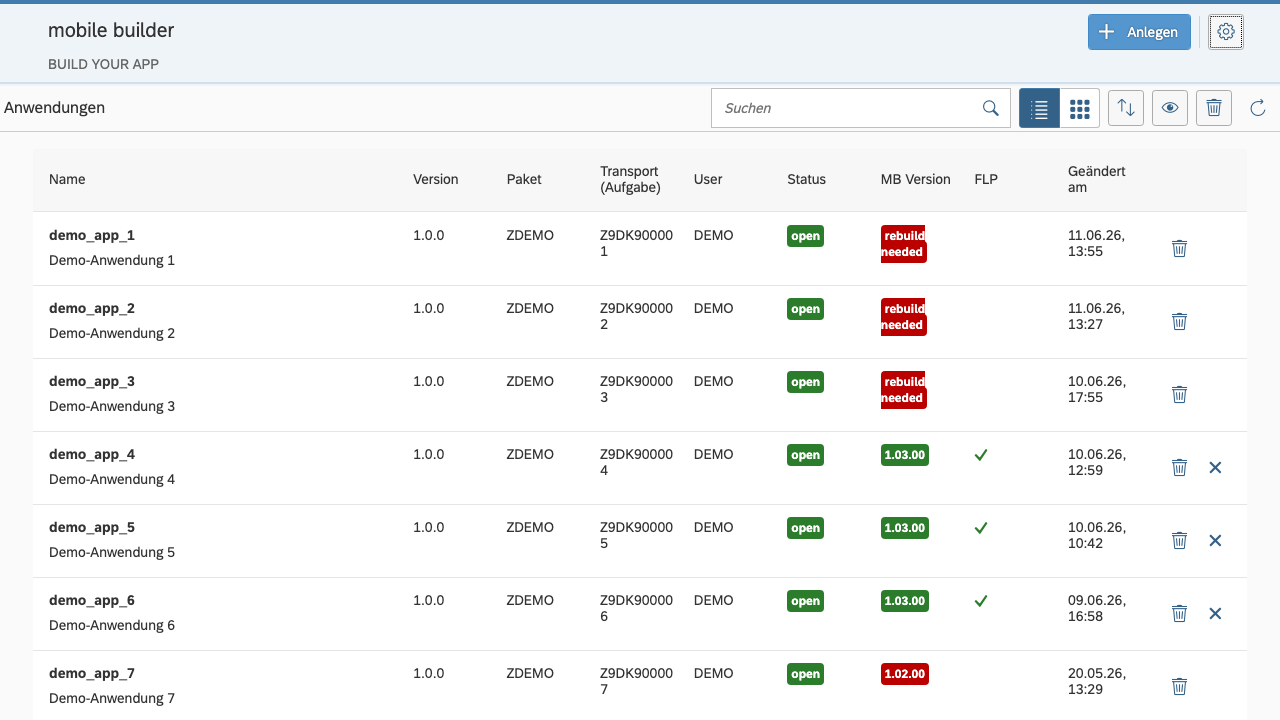
Auf der Übersichtsseite sehen Sie alle bereits angelegten Applikationen Ihres Mandanten. Standardmäßig sind sie nach Änderungsdatum sortiert – die zuletzt bearbeitete App steht oben.
Listen- und Kachelansicht
Über die Schalter der Toolbar steuern Sie die Darstellung der Anwendungen:
| Schalter | Funktion |
|---|---|
| Listenansicht / Kachelansicht | Umschalten zwischen Tabelle und Karten. Die Wahl wird im Browser gemerkt und beim nächsten Aufruf wiederhergestellt. |
| Sortieren | Sortierung wählen – nach Geändert am, Name oder Status. |
| Geschlossene Anwendungen anzeigen | Abgeschlossene App-Versionen (Status geschlossen) sind standardmäßig ausgeblendet und lassen sich hierüber wieder einblenden. |
| Suchen | Filtert über Name, Beschreibung, Transport, Paket und Benutzer. Wirkt in beiden Ansichten. |
| Aktualisieren | Lädt die Liste der Anwendungen neu. |
| Designer-Einstellungen (Zahnrad, rechts in der Werkzeugleiste) | Öffnet die Designer-Einstellungen – Theme und automatisches Speichern (siehe Designer-Einstellungen). |
Die Kachelansicht zeigt dieselben Anwendungen als Karten – kompakter und übersichtlicher. Ein Klick auf eine Karte öffnet die App im Designer (wie ein Klick auf eine Tabellenzeile):
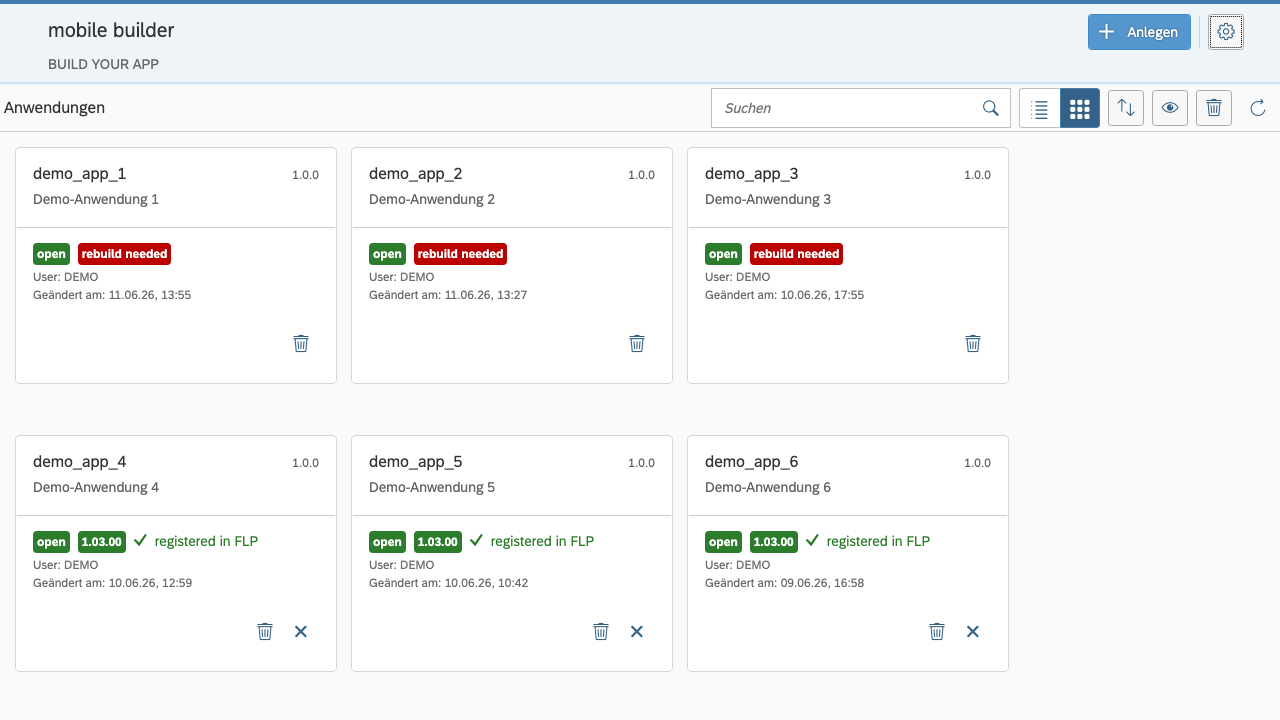
Die Listenansicht ist responsiv: Auf schmalen Bildschirmen rücken die weniger wichtigen Spalten (Paket, Transport, Benutzer …) automatisch in einen Aufklapp-Bereich unter der Zeile, während Name, Status und Aktionen sichtbar bleiben.
Aktionen je Anwendung
In der Zeile bzw. auf der Karte stehen – abhängig vom Status der Version – folgende Aktionen:
| Aktion | Verfügbar | Wirkung |
|---|---|---|
| Löschen | alle Apps außer den mitgelieferten Beispiel-Apps | Verschiebt die App in den Papierkorb; über das Papierkorb-Symbol der Toolbar stellen Sie sie wieder her (siehe Versionsverlauf → Papierkorb) |
| Neue Version anlegen | nur geschlossene Versionen | Erzeugt aus der Version eine neue Kopie mit hochgezählter Versionsnummer (siehe Neue Version anlegen) |
| FLP-Registrierung wiederholen / entfernen | je nach Registrierungsstatus | Registriert die gebaute App erneut im Fiori Launchpad bzw. hebt die Registrierung auf (on-prem: Fiori Launchpad, Cloud: Registrierungsstatus) |
| App undeployen | on-prem nur offene Versionen, Cloud jede deployte App | Entfernt die gebaute App aus dem SAP-System (on-prem: App undeployen, Cloud: Undeploy) |
In der Toolbar finden Sie außerdem den Papierkorb der Anwendungen und, nur on-prem, FLP-Gruppen verwalten (Fiori Launchpad → FLP-Gruppen).
Neue Applikation anlegen
Klicken Sie auf Anlegen. Es öffnet sich der Anlege-Dialog.
| Feld | Bedeutung |
|---|---|
| Module Name | Technischer Name der Applikation – zugelassen sind Kleinbuchstaben, Ziffern und Unterstrich, beginnend mit einem Buchstaben; ab 15 Zeichen weist der Dialog auf die Kürzung des Repository-Namens beim Build hin |
| Application Namespace | Namespace der generierten UI5-App |
| Application Titel | Anzeigename der Applikation |
| Transport | Pflicht – eine offene Aufgabe aus Ihren eigenen Transportaufträgen, per Wertehilfe auswählbar (on-prem: Transport-Requests, Cloud: Pakete und Aufträge) |
| Paket | SAP-Paket, in dem die Applikation abgelegt wird; wird beim Speichern im Backend geprüft (on-prem: SAP-Pakete, Cloud: Pakete und Aufträge) |
| Beschreibung | Freitext zur Applikation |
Nach dem Speichern öffnet sich der Designer mit der neuen, noch leeren Applikation. Legen Sie über View hinzufügen im Reiter App-Baum (View-Tree (App)) die erste View an.
Designer-Übersicht
Der Designer ist in sechs Bereiche aufgeteilt:
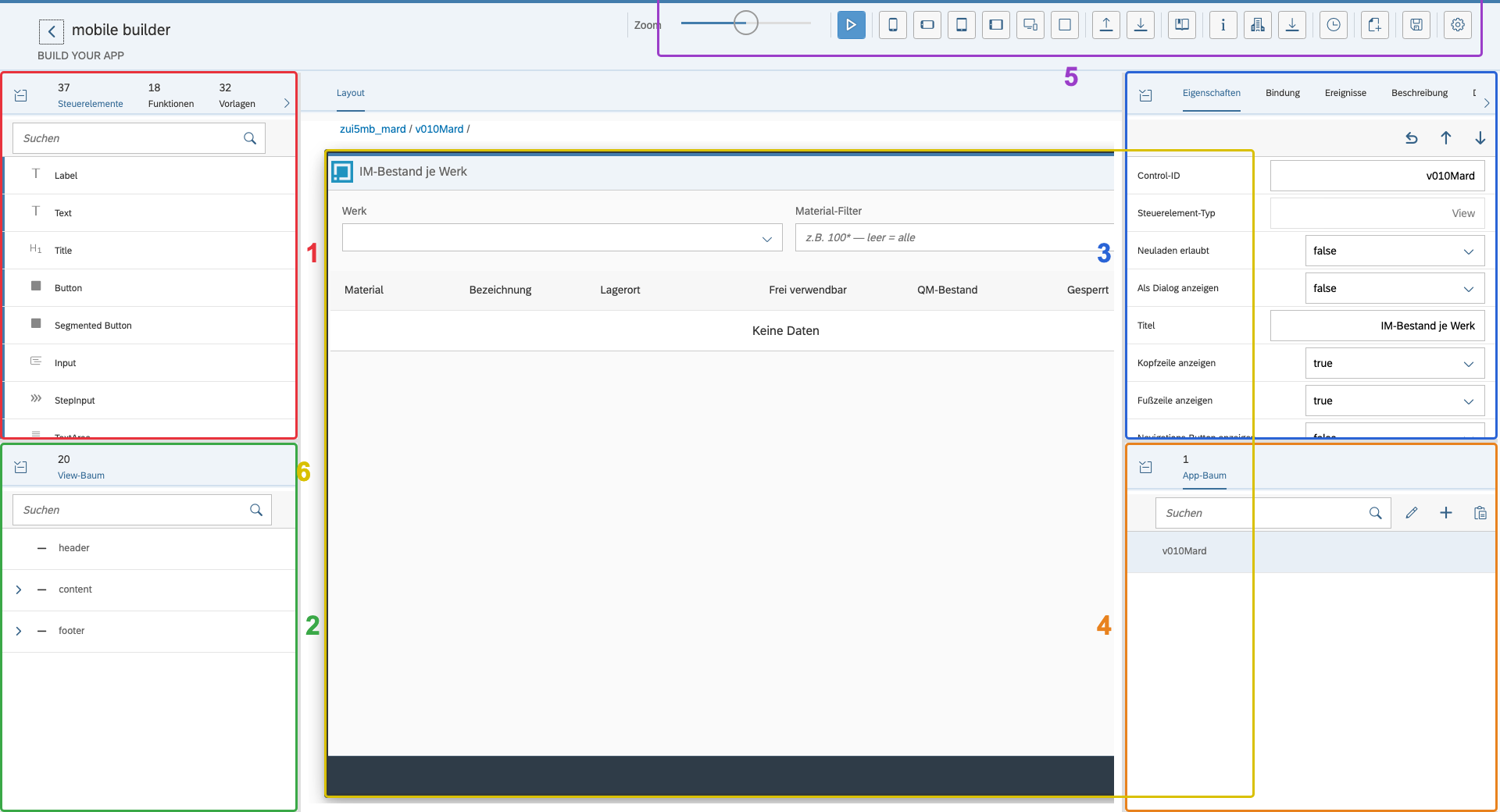
| Nr. | Bereich |
|---|---|
| 1 | Komponenten & Templates – Sidebar links |
| 2 | View-Tree (Inhalt) – Reiter View-Baum, Baumstruktur der aktuellen View |
| 3 | Eigenschaften-Panel – Sidebar rechts |
| 4 | View-Tree (App) – Reiter App-Baum, Übersicht aller Views |
| 5 | Meta-Funktionen – Werkzeugleiste des Designers (App bauen, Speichern, Ausführen, …) |
| 6 | Landefläche & Vorschau – Arbeitsfläche in der Mitte |
Die Panels in der linken und rechten Spalte lassen sich in der Höhe verschieben und einzeln einklappen – siehe Panels anpassen.
Erste Komponente platzieren
Aus der Sidebar links eine Komponente in die Landefläche ziehen. Beispiel: ein Button.
Sobald die Komponente platziert ist, sehen Sie auf der rechten Seite das Eigenschaften-Panel mit allen verfügbaren Attributen. Über den Reiter Eigenschaften können Sie z.B. den Text, den Typ oder die Breite einstellen.
Backend-Klasse anbinden
Selektieren Sie im Reiter App-Baum die View. Im Eigenschaften-Panel tragen Sie im Reiter Bindung in die View-Eigenschaft class den Namen einer ABAP-Klasse ein. Dort haben Sie dann zwei Optionen:
| Aktion | Effekt |
|---|---|
| Backend Klasse generieren | Erzeugt eine neue ABAP-Klasse mit Standard-Methoden im selben Paket |
| Verbindung zur Backend-Klasse prüfen | Prüft, ob die eingetragene Klasse existiert und zur Anbindung passt |
Über die Klasse kommunizieren Sie zur Laufzeit mit dem SAP-System – siehe Backend-Anbindung.
Vorschau
Über die Meta-Funktion Ausführen (Vorschau) starten Sie die App mit voller Funktionalität, ohne sie vorher zu bauen. Eingaben werden an das Backend geschickt, Methoden werden ausgeführt – ideal zum schnellen Testen während der Entwicklung.
Speichern und Bauen
| Aktion | Effekt |
|---|---|
| Speichern | Persistiert den aktuellen Stand als Version im Versionsverlauf |
| App bauen | Baut die Applikation als eigenständige UI5-Anwendung im SAP-System – on-prem als BSP-Anwendung, in der S/4HANA Cloud als UI5-Repository mit Launchpad-Registrierung |
Nach erfolgreichem Build steht die App im SAP-System als eigenständige Anwendung bereit und kann separat aufgerufen werden.
Nächste Schritte
- Designer-Oberfläche – die sechs Bereiche im Detail
- Backend-Anbindung – Logik im SAP-System implementieren
- Funktionen – Validatoren, Logic Flow, Funktionsbausteine