Erscheinungsbild
Komponenten & Templates
In der linken Sidebar finden Sie alle verfügbaren Komponenten und Templates. Über die Reiter Steuerelemente, Funktionen, Vorlagen und AI Designer wechseln Sie zwischen den Ansichten. Validatoren und Logic Flow liegen im Reiter Funktionen.
Komponenten-Ansicht
Eine Liste aller verfügbaren Komponenten. Diese können Sie per Drag-and-Drop in die Landefläche zur View hinzufügen.
Container und Children
Komponenten lassen sich nur in einen Container hineinziehen. Container sind beispielsweise die Bereiche einer View (Kopfzeile, Inhalt, Fußzeile), eine FlexBox, ein Panel oder ein Scroll Container. Ein Drop auf einer Nicht-Container-Komponente wird abgewiesen.
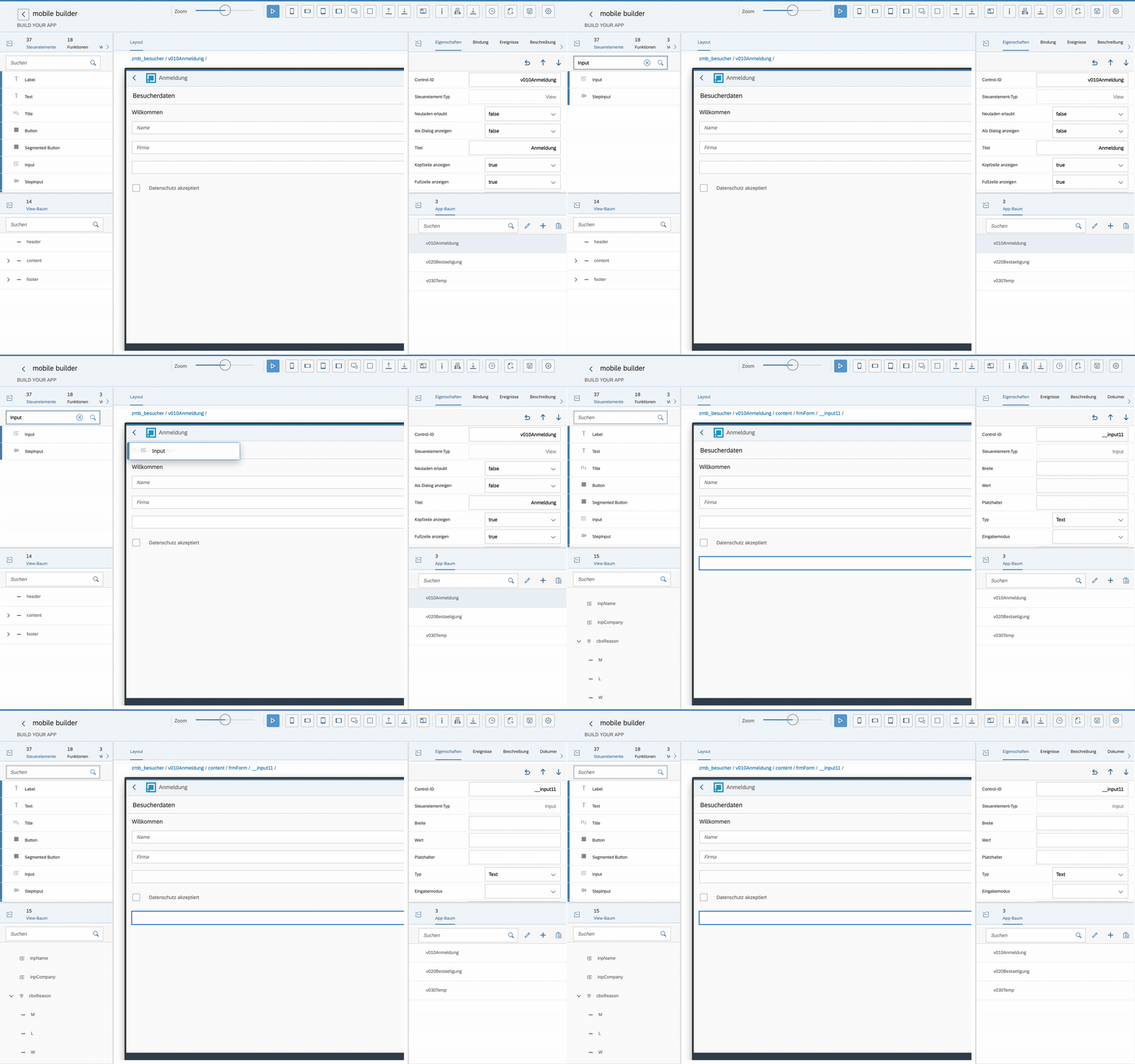
Verfügbare Komponenten
Die Palette ist eine flache Liste ohne Kategorien; über das Suchfeld oberhalb der Liste filtern Sie sie live. Zur Orientierung, welche Komponenten (mit ihrer Bezeichnung in der Palette) zur Verfügung stehen:
| Bereich | Komponenten |
|---|---|
| Eingabe | Input, StepInput, Time Picker, TextArea, CheckBox, ComboBox, RadioGroup, Switch, File Uploader |
| Anzeige | Label, Info Label, Text, Title, Link, Icon, Image, MsgStrip, Object Status, Object Identifier, ProgressIndicator, Tag |
| Interaktion | Button, Segmented Button, Barcode, SignaturePad, Spacer |
| Layout | FlexBox, DynamicFlexBox, Panel, Scroll Container, SimpleForm, IconTabBar |
| Listen & Tabellen | List, Table, Grid Table |
| Tiles | Tile, Tile Image / Icon, Tile Feed Content, Tile Numeric Content, Numeric Content |
Nicht in der Palette erscheinen VBox und HBox, die Zeilen und Spalten von Listen und Tabellen (StandardListItem, TableColumn, ColumnListItem, Grid Table Column, Grid Table Row), die Einzelteile zusammengesetzter Komponenten (RadioButton, ComboBoxItem, Segmented Button Item, IconTabFilter, IconTabFilterContainer) sowie Image Content und News Content.
Template-Ansicht
Eine Liste aller verfügbaren Templates. Ein Template ist eine Vorlage – etwa eine View oder eine Komponentengruppe –, die bereits von Ihnen oder Kollegen erzeugt wurde. Wiederverwendbare Muster sparen Zeit und sorgen für konsistente Bedienkonzepte über mehrere Apps hinweg.
Ein Klick auf das Wolken-Symbol lädt das Template und fügt es hinzu – bestehender Inhalt bleibt erhalten: Eine View-Vorlage wird als neue View an die App angehängt, eine Komponenten-Vorlage wird in die aktuell selektierte Komponente eingefügt.
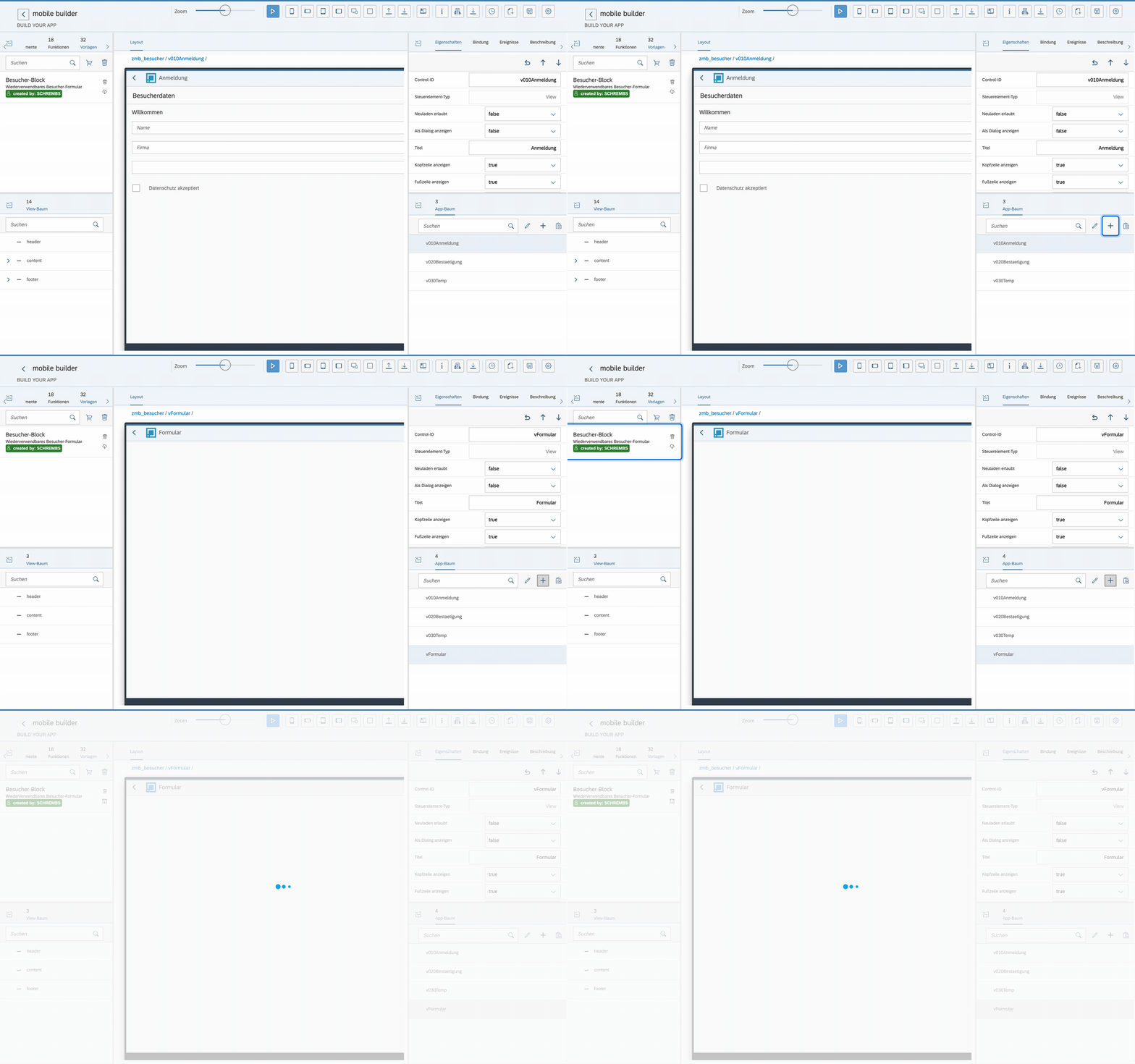
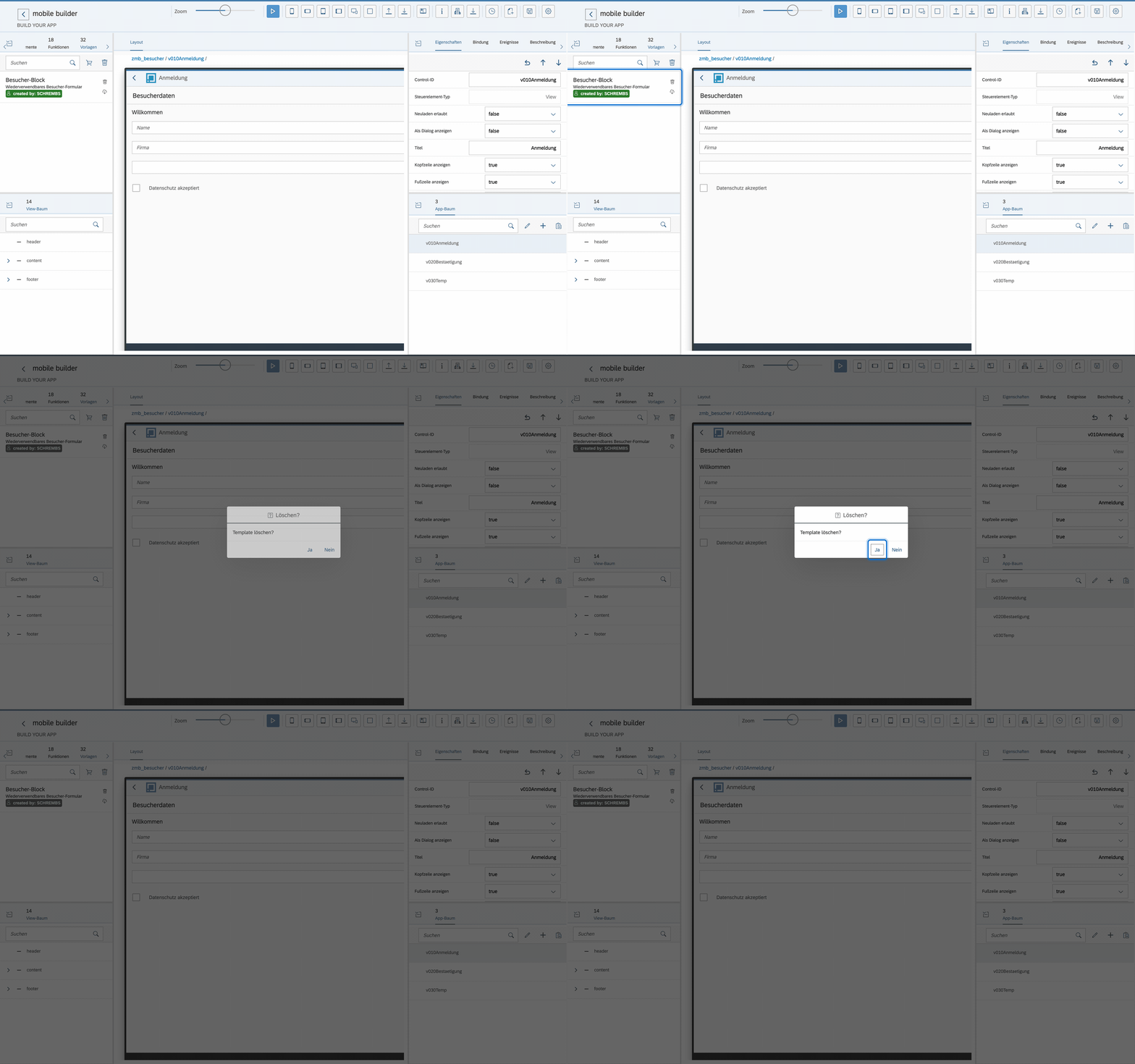
Template löschen
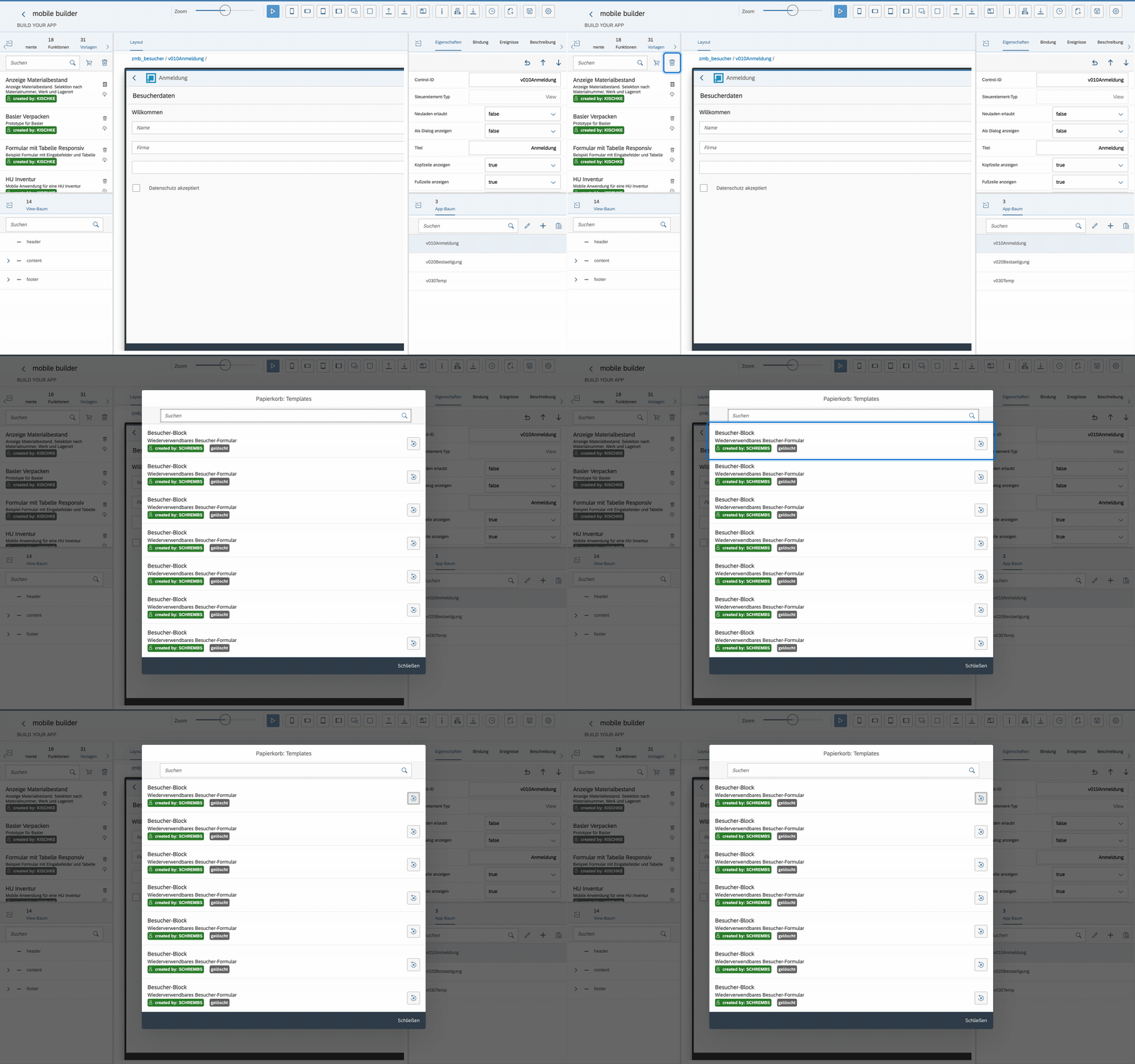
Mit einem Klick auf das Lösch-Symbol entfernen Sie ein Template. Es landet im Papierkorb und ist von dort wiederherstellbar.
Papierkorb / Wiederherstellen
Über das Papierkorb-Symbol öffnen Sie die Liste gelöschter Templates und können sie wiederherstellen.
Template erstellen
Wie Sie eigene Templates speichern, lesen Sie unter Meta-Funktionen → Template speichern.
Nächste Schritte
- Landefläche & Vorschau – Arbeitsfläche, auf die Komponenten gezogen werden
- Eigenschaften-Panel – platzierte Komponenten konfigurieren