Erscheinungsbild
Baumstruktur der Views in der Applikation
Im View-Tree der App (Reiter App-Baum) finden Sie alle Views, die Sie bereits zur Applikation hinzugefügt haben. Jede View ist eine eigene Seite mit eigenem Inhalt – vergleichbar mit verschiedenen Seiten einer Webanwendung.
Bedienung
| Aktion | Wirkung |
|---|---|
| Klick auf eine View | Öffnet sie zur Bearbeitung. View-Baum und Eigenschaften-Panel laden den neuen Stand. |
| App bearbeiten (Stift) | Selektiert die App-Wurzel – das Eigenschaften-Panel zeigt die App-Eigenschaften (Titel, Namespace, Seitenmaße, Launchpad-Felder, Session-Verhalten) |
| View hinzufügen | Fügt sofort eine zusätzliche View zur App hinzu |
| View kopieren | Kopiert die View in die Zwischenablage |
| View einfügen | Fügt eine zuvor kopierte View aus der Zwischenablage als neue View ein |
| View löschen | Entfernt die View. Wiederherstellung nur über den Versionsverlauf |
| Suche | Filtert die Liste anhand der Steuerelement-ID (controlId) der View |
Neue View anlegen
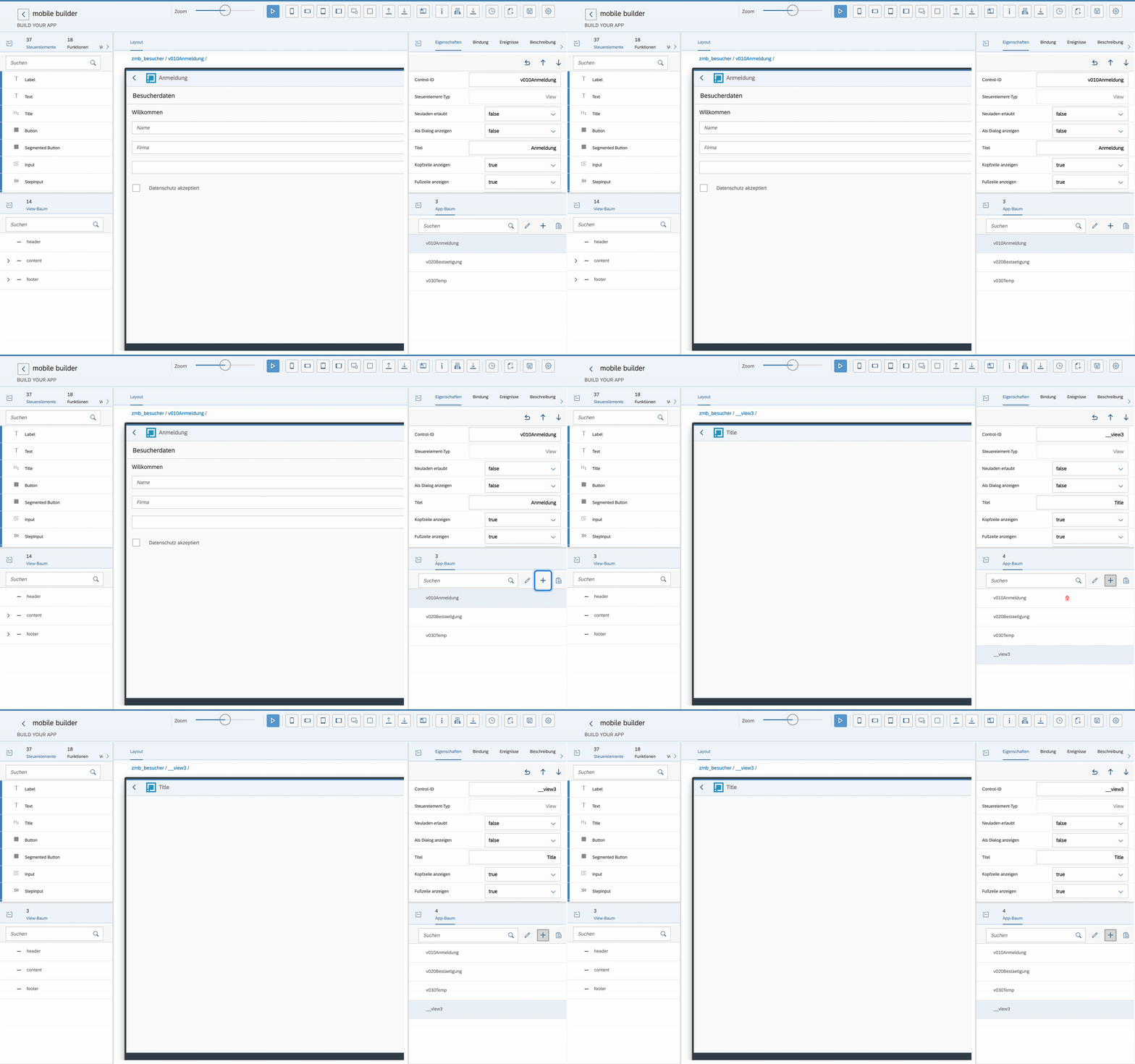
View hinzufügen legt sofort eine neue View mit generierter ID an. Vergeben Sie ihr anschließend im Eigenschaften-Panel eine sprechende Steuerelement-ID (controlId, z.B. login, mainList, detail). Diese ID dient später als Navigationsziel – etwa beim Wechsel von einer View in eine andere.
View kopieren und einfügen
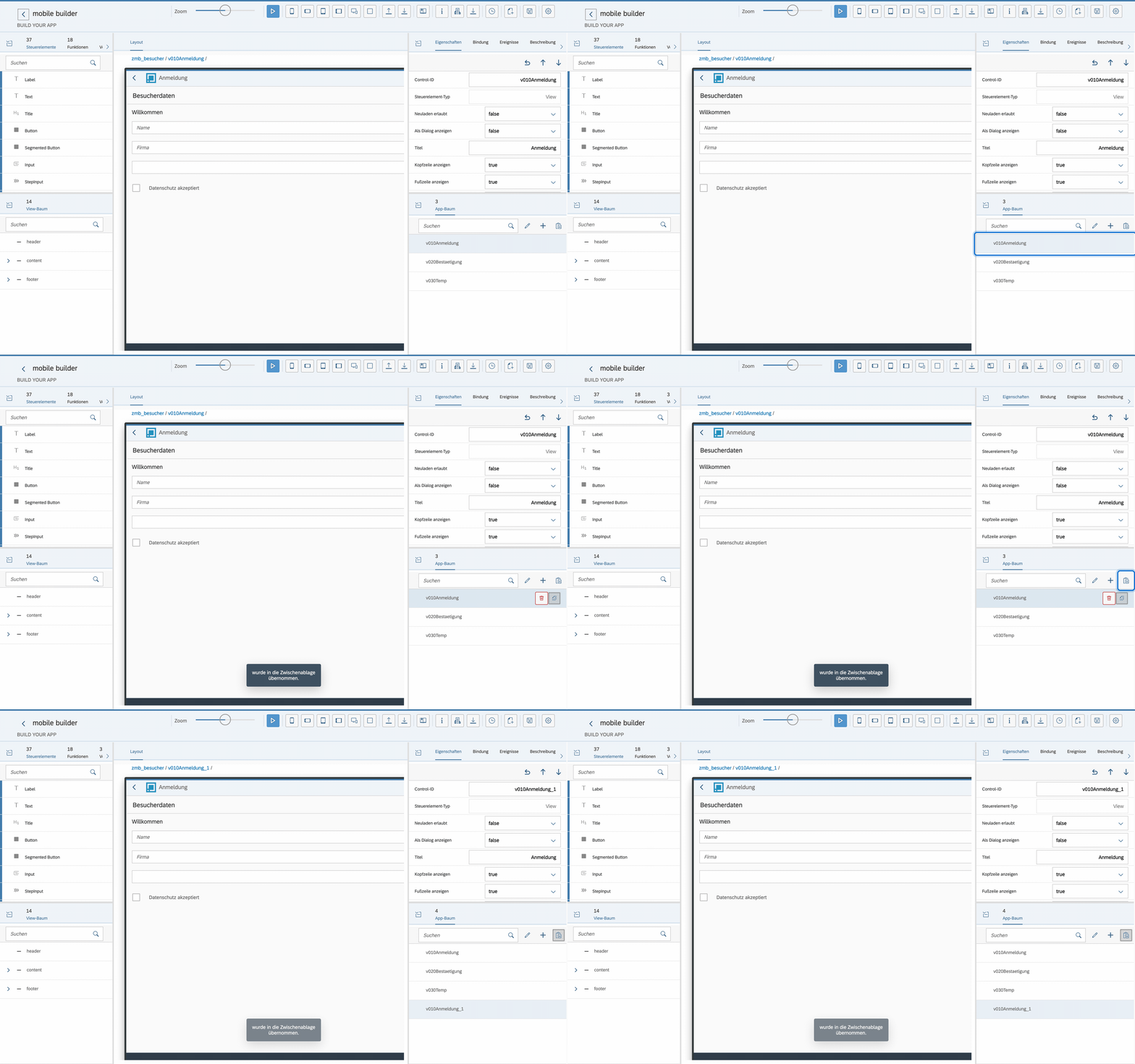
Eine View kopieren Sie, wenn Sie eine ähnliche View mit gleichem Aufbau und nur kleinen Anpassungen brauchen. View kopieren an der View-Zeile legt die View in die Zwischenablage, View einfügen in der Kopfzeile des App-Baums erzeugt daraus eine neue View. Inhalte und Eigenschaften werden vollständig übernommen – auch die controlId. Vergeben Sie der eingefügten View im Eigenschaften-Panel eine neue controlId, damit beide Views eindeutig bleiben.
View löschen
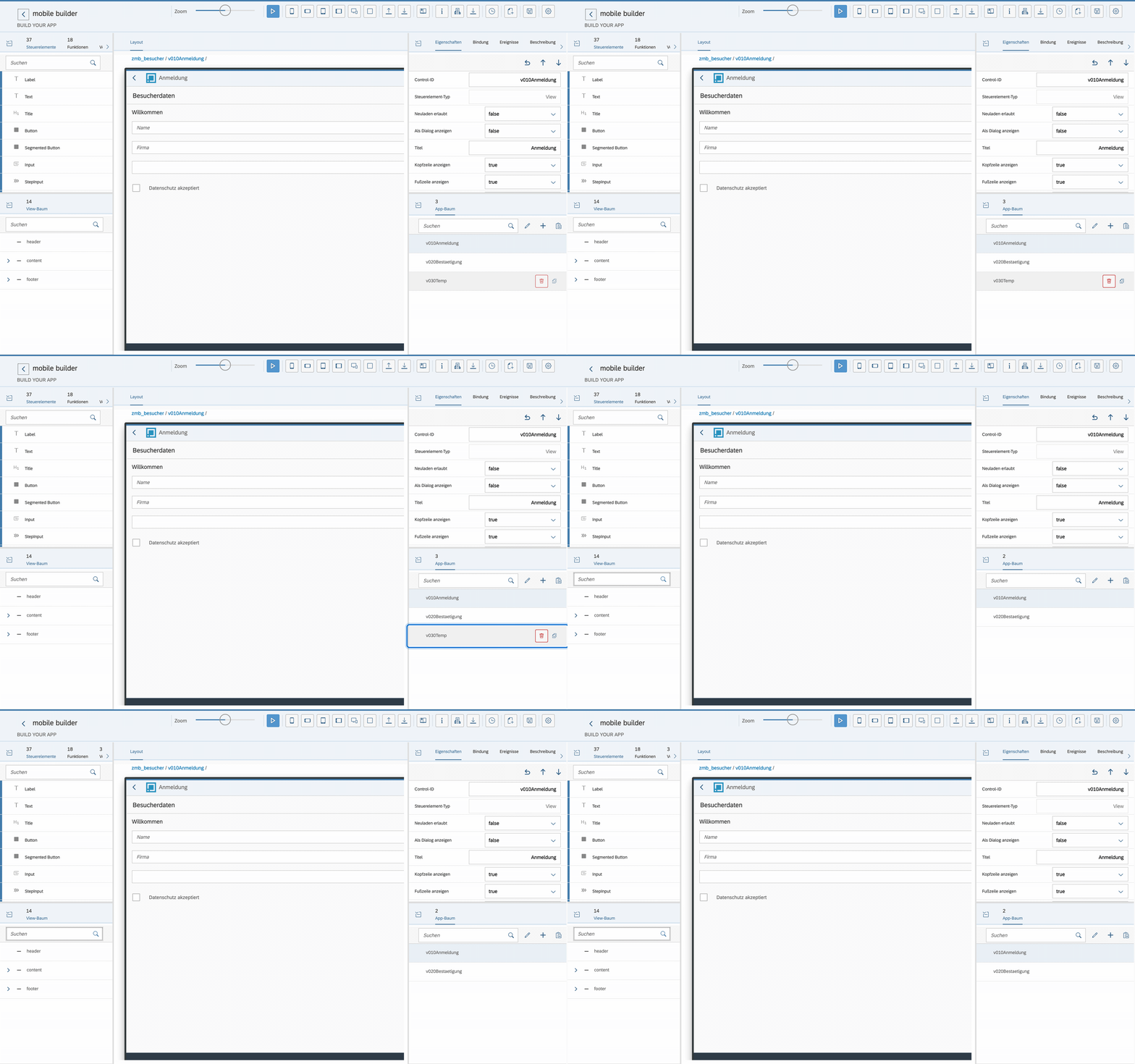
Beim Löschen einer View verschwindet sie aus dem Tree. Eine Wiederherstellung ist nur über den Versionsverlauf möglich – speichern Sie deshalb regelmäßig oder erzeugen Sie vor größeren Änderungen einen Versionseintrag.
View suchen
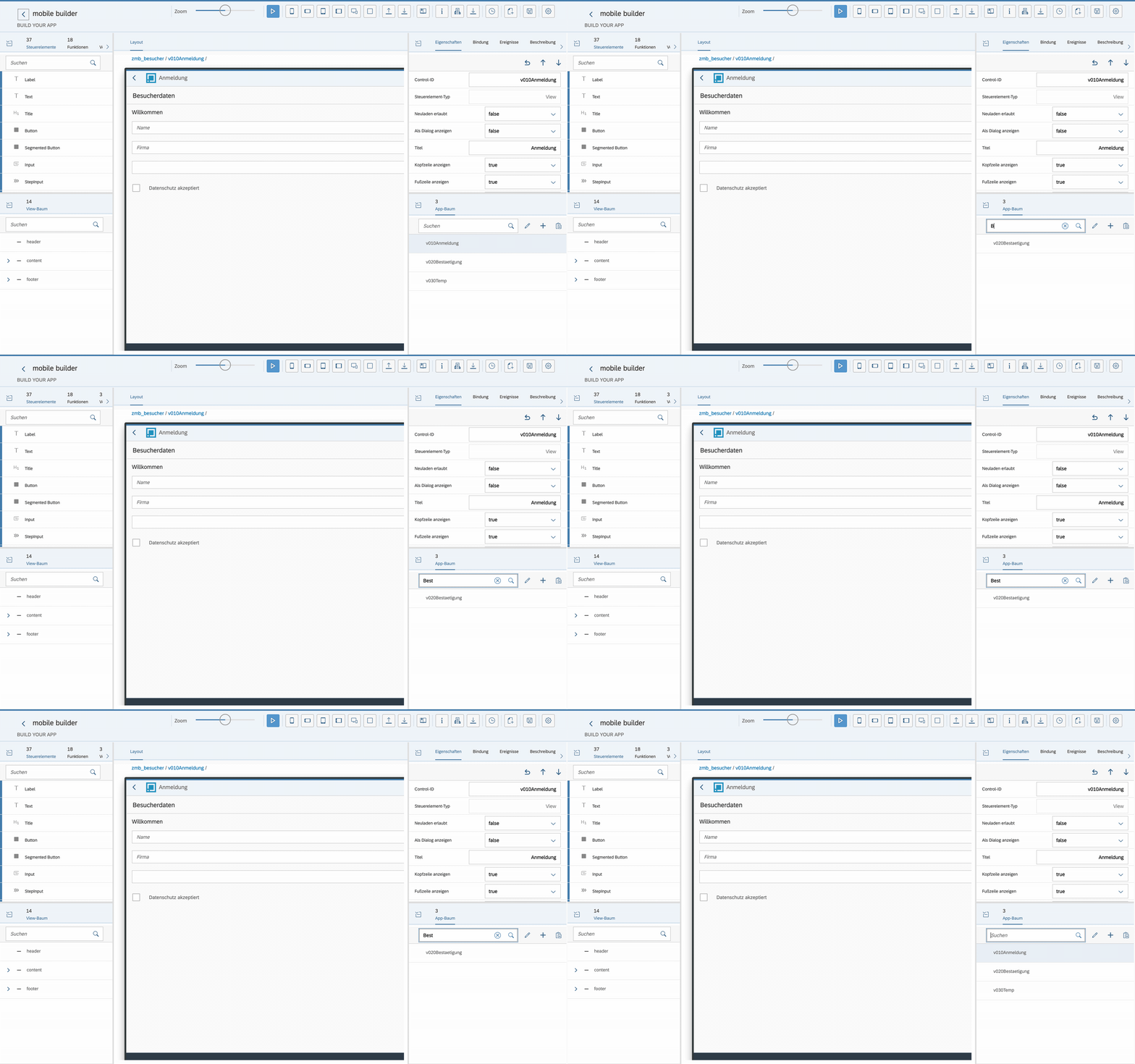
Wenn die App viele Views enthält, finden Sie eine bestimmte View schnell über die Suche. Eingabe genügt – die Liste filtert live.
Start-View
Beim App-Start wird die erste View im App-Baum angezeigt. Die Reihenfolge ändern Sie per Drag-and-Drop im App-Baum – ziehen Sie die gewünschte Start-View an die erste Position.
Navigation zwischen Views
Sie navigieren zur Laufzeit zwischen Views per
- ABAP-Methode in
on_paider gebundenen Klasse (siehe Mobile-Builder-API On-Prem / Cloud) oder - über die Logic-Flow-Funktion NavToView (siehe Funktionsbausteine)
In beiden Fällen wird die Ziel-View über ihre controlId referenziert.
Sperren bei Mehrbenutzer-Bearbeitung
Bearbeiten mehrere Personen dieselbe App gleichzeitig, sperrt der Designer jede View automatisch für die anderen – so überschreibt niemand versehentlich die Änderungen eines Kollegen.
| Anzeige | Bedeutung |
|---|---|
| Rotes Schloss an der View-Zeile | Die View wird gerade von einer anderen Person bearbeitet. Der Tooltip zeigt, von wem. |
| Keine Markierung | Die View ist frei und kann bearbeitet werden. |
- Sobald Sie eine View auswählen, ist sie für andere Bearbeiter gesperrt.
- Eine fremd gesperrte View ist für Sie nur lesbar – Bearbeiten, Verschieben und Speichern sind deaktiviert, bis die andere Person die View verlässt.
- Reihenfolge und Namen der Views gleichen sich live ab: sortiert oder benennt jemand eine View um, sehen Sie das sofort, ohne neu zu laden.
- Solange irgendeine View der App fremdgesperrt ist, sind die Funktionen, die die ganze App ersetzen, app-weit ausgegraut – Versionsverlauf, Hochladen und das Einfügen einer ganzen View. Das gilt auch dann, wenn Ihre eigene View frei ist.
- Wenn Sie die View wechseln oder die App verlassen, wird Ihre Sperre automatisch wieder freigegeben.
- Besteht keine Verbindung zum Server, schaltet der Designer in einen schreibgeschützten Modus (Anzeige read only mode), bis die Verbindung wiederhergestellt ist.
Nächste Schritte
- View-Tree (Inhalt) – Inhalt der aktuellen View bearbeiten
- Eigenschaften-Panel – View-Eigenschaften wie Titel und Klassenbindung
- Versionsverlauf – gelöschte Views wiederherstellen