Erscheinungsbild
Wertehilfe (F4)
Eine Wertehilfe blendet am Eingabefeld ein Lupensymbol ein. Der Anwender tippt darauf, wählt aus einer Trefferliste und die App übernimmt die gewählte Zeile in ihre Felder.
Die Hilfe selbst wird im Backend definiert und beschreibt sich dort vollständig – welche Felder sie kennt, welche davon filtern, welche in der Trefferliste erscheinen und wie sie beschriftet sind. Im Designer tragen Sie nur ein, welche Hilfe ein Feld benutzt und welches ihrer Felder die Komponente führt. In der App ist dafür kein ABAP zu schreiben.
Attribute
| Attribut | An welcher Komponente | Bedeutung |
|---|---|---|
showValueHelp | Input | Blendet das Lupensymbol am Feld ein. |
valueHelp | Input | Die Wertehilfe, die dieses Feld aufruft. |
valueHelpField | Input, ComboBox, TextArea, StepInput, Time Picker, Label | Welches Feld der Wertehilfe diese Komponente führt. |
Nur das Input ruft eine Wertehilfe auf. valueHelpField dagegen tragen alle wertführenden Komponenten – dadurch nehmen sie an der Wertehilfe teil, ohne selbst eine zu besitzen: Sie liefern Filterwerte und werden aus der gewählten Zeile gefüllt.
Einrichten
1. Hilfe am Eingabefeld hinterlegen
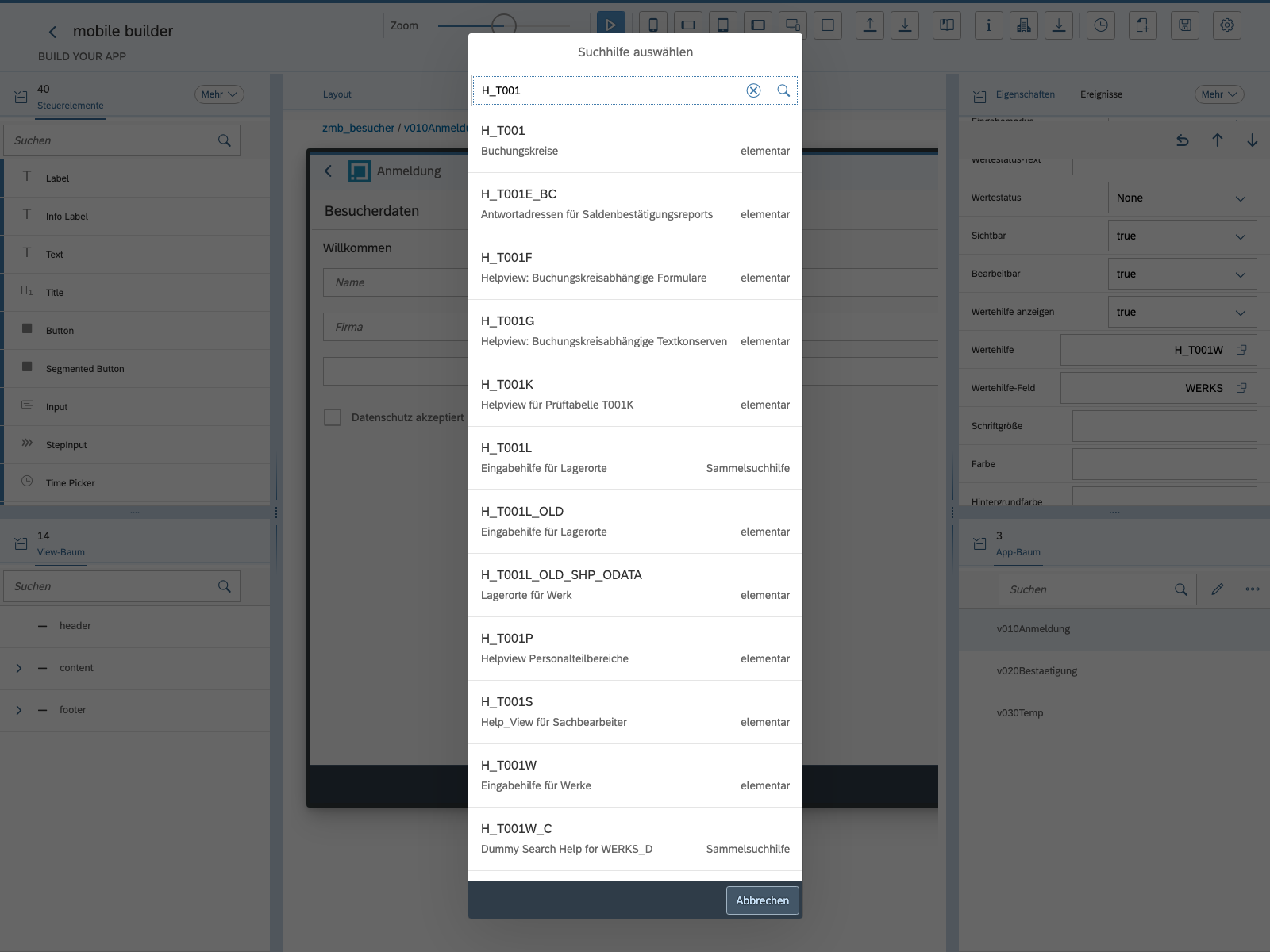
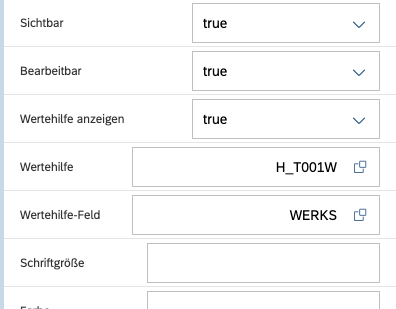
Markieren Sie das Input, setzen Sie im Eigenschaften-Panel showValueHelp auf true und klicken Sie im Feld valueHelp auf das Wertehilfe-Symbol. Sie müssen den Namen nicht auswendig wissen – der Designer liest die Hilfen aus dem System.
On-Premise: Der Dialog Suchhilfe auswählen listet die Suchhilfen des Systems mit Beschreibung. Das Suchfeld schränkt die Liste ein. Jeder Eintrag ist als elementar oder Sammelsuchhilfe gekennzeichnet – tragen Sie eine elementare Hilfe ein (siehe Grenzen).
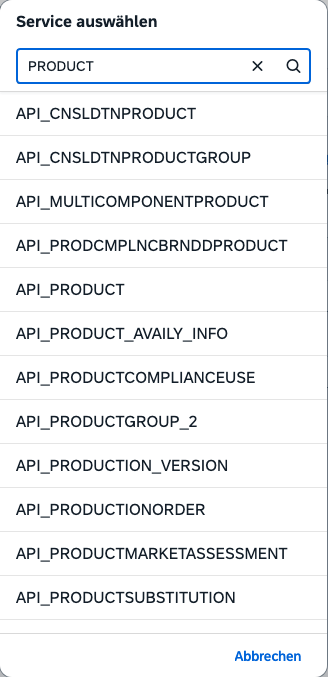
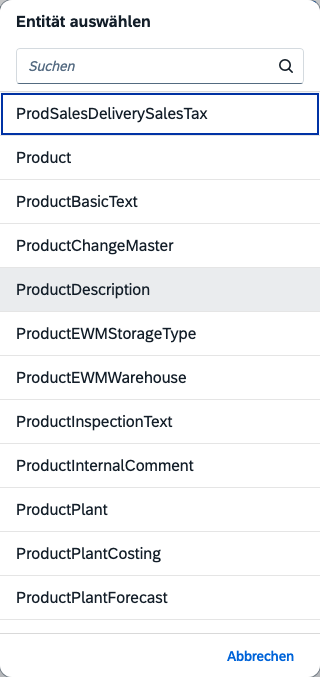
S/4HANA Cloud: Der Dialog Service auswählen listet die veröffentlichten OData-Services, danach Entität auswählen deren Entitätsmengen. Entitäten, deren Trefferliste im Service beschrieben ist, sind mit Trefferliste beschrieben markiert – die anderen sind trotzdem verwendbar, der Designer wählt die Spalten dann selbst.
Am Ende stehen die drei Attribute im Panel:
2. Felder zuordnen
Klicken Sie an jeder Komponente, die an der Hilfe teilnehmen soll, im Feld valueHelpField auf das Wertehilfe-Symbol. Der Dialog Feld auswählen zeigt die Felder aller Wertehilfen, die in dieser View verwendet werden – nach Hilfe gruppiert, jedes Feld mit seiner Rolle:
| Kennzeichen | Bedeutung |
|---|---|
| Filter + Ergebnis | Das Feld schränkt die Trefferliste ein und kommt aus ihr zurück. |
| Ergebnis | Das Feld kommt aus der Trefferliste zurück. |
Ist in der View noch keine Wertehilfe hinterlegt, meldet der Designer „In dieser View ist noch keinem Control eine Wertehilfe zugeordnet." – dann zuerst Schritt 1 erledigen.
Es gibt keine Namenskonvention: Ihre Komponenten-IDs bleiben frei wählbar, die Zuordnung ist immer ausdrücklich.
Zusammengesetzte Filter
Weil jede Komponente ihr Feld selbst benennt, ergibt sich der Filter von allein aus der Maske. Beispiel – Material im Werk:
| Komponente | valueHelp | valueHelpField |
|---|---|---|
| Input Werk | – | WERKS |
| Input Material | Materialsuchhilfe | MATNR |
Steht im Werk-Feld ein Wert, sucht die Materialhilfe nur in diesem Werk. Ist es leer, sucht sie ohne diese Einschränkung. Genauso werden alle gefüllten Felder der View berücksichtigt, die ein Feld der Hilfe führen.
Kommt dasselbe Feld in einer View mehrfach vor – etwa ein Von- und ein Nach-Block –, gewinnt die Komponente im selben Container wie das aufrufende Feld. Legen Sie zusammengehörige Felder deshalb in einen gemeinsamen Container.
Ablauf in der App
- Der Anwender tippt auf die Lupe. Die App zeigt eine Ladeanzeige, solange das Backend antwortet – bei großen Datenmengen dauert das einige Sekunden.
- Der Trefferdialog öffnet sich. Die Spalten und ihre Reihenfolge stammen aus der Trefferliste der Hilfe, die Beschriftungen ebenfalls.
- Das Suchfeld im Dialog schickt den Suchbegriff zurück ans Backend – gesucht wird also im vollen Datenbestand, nicht in den bereits geladenen Zeilen.
- Nach der Auswahl verteilt die App die Zeile: Jede Komponente mit
valueHelpFieldbekommt den Wert ihres Feldes. Das aufrufende Feld bekommt seinen Wert in jedem Fall. - Danach läuft der reguläre Änderungs-Pfad des Feldes an – Validatoren, Logic Flow und ein hinterlegtes Backend-Ereignis werden also ausgelöst, als hätte der Anwender getippt.
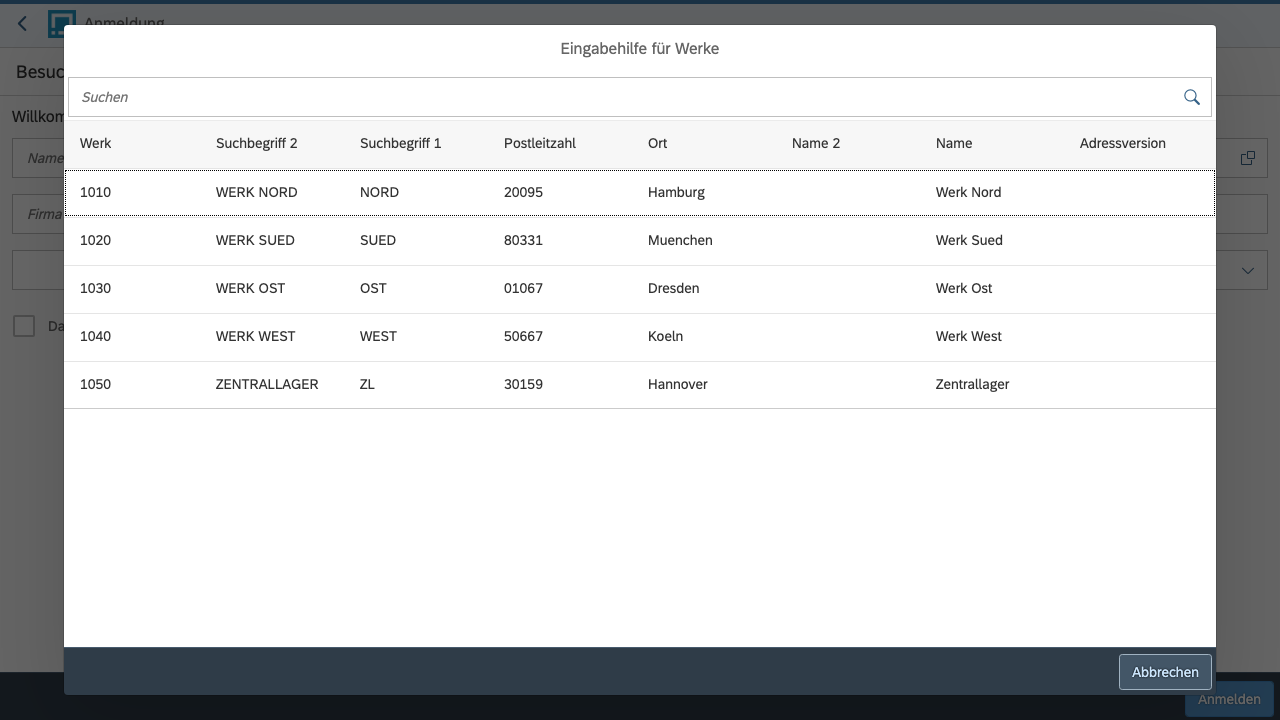
Weitere Eigenschaften zur Laufzeit:
- Texte erscheinen in der Anmeldesprache des Benutzers.
- Werte kommen in der Form, in der sie im Feld stehen sollen – ohne führende Nullen und ohne interne Formatierung.
- Berechtigungen und Zusatzlogik des Systems wirken, weil die Hilfe genauso ausgeführt wird wie im SAP-GUI.
Grenzen
- Höchstens 200 Treffer je Abfrage. Gibt es mehr, steht im Titel des Dialogs „Es gibt weitere Einträge - bitte Suche einschränken.". Ein seitenweises Nachladen gibt es nicht – schränken Sie über das Suchfeld oder über Filterfelder ein.
- Sammelsuchhilfen liefern keine Treffer (On-Premise). Sie bündeln nur mehrere elementare Hilfen. Trägt ein Feld eine Sammelsuchhilfe, meldet die App „Das ist eine Sammelsuchhilfe - bitte eine ihrer elementaren Suchhilfen eintragen.". Tragen Sie stattdessen die passende elementare Hilfe ein.
- Kann die Hilfe nicht gelesen werden, meldet die App „Die Wertehilfe konnte nicht gelesen werden.".
Unterschiede zwischen den Plattformen
| On-Premise | S/4HANA Cloud | |
|---|---|---|
Was valueHelp enthält | Name der Suchhilfe | Adresse der Wertehilfe-Entität, vom Designer beim Auswählen eingetragen |
| Woher die Hilfe stammt | Suchhilfen des Systems, inklusive Ihrer eigenen | veröffentlichte OData-Services mit ihren Entitätsmengen |
| Trefferliste zur Laufzeit | über den bestehenden App-Kanal | die App liest den Service der Wertehilfe direkt |
| Sammelsuchhilfen | vorhanden, nicht verwendbar | gibt es nicht |
Was Sie im Designer tun, ist in beiden Welten gleich: Hilfe wählen, Felder zuordnen, fertig.
Verwandte Seiten
- Input – die Komponente, die die Wertehilfe aufruft
- Validatoren – laufen nach der Übernahme mit
- Logic Flow – reagiert auf den übernommenen Wert