Erscheinungsbild
Wichtige Meta-Funktionen
Meta-Funktionen sind Werkzeuge, die das Arbeitsverhalten mit dem Mobile Builder beeinflussen, nicht aber die fertig gebaute Applikation. Sie befinden sich in der Werkzeugleiste des Designers.
Zoom
Der Zoom-Regler vergrößert oder verkleinert die Landefläche in Echtzeit. Hilfreich, wenn Sie auf einem kleinen Bildschirm arbeiten oder mehr Übersicht über eine komplexe View brauchen.
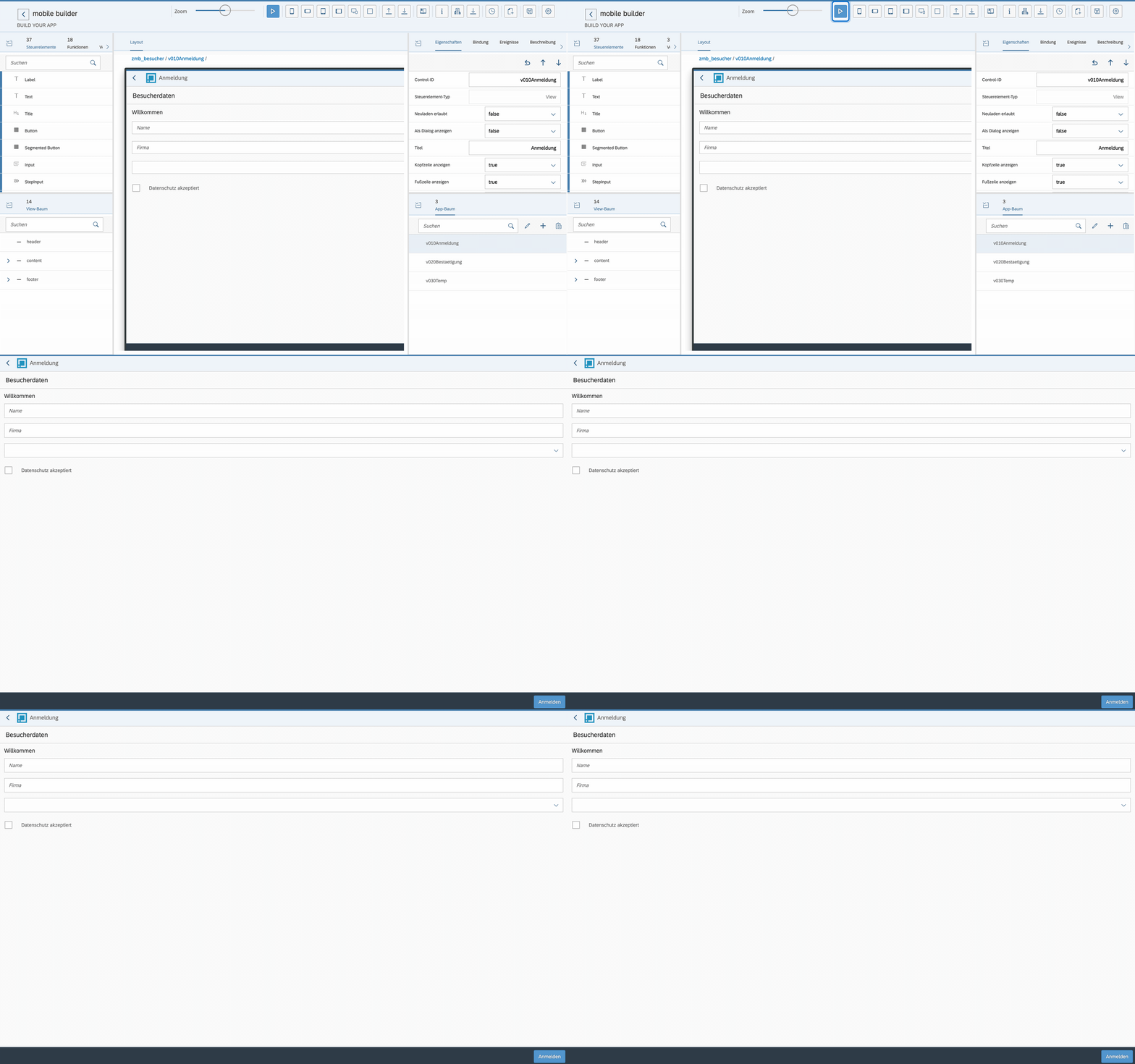
Ausführen (Vorschau)
Die Funktion Ausführen startet die App als Vorschau mit voller Funktionalität, ohne dass ein Build durchgeführt werden muss. Das spart Zeit beim iterativen Entwickeln. On-prem öffnet die Vorschau in einem neuen Browser-Tab; in der S/4HANA Cloud läuft sie über den Launchpad-Intent des Designers (siehe Vorschau über den Designer-Intent).
In der Vorschau gilt:
- Komponenten wie Inputs und Buttons sind voll bedienbar
- Event-Handler werden ausgelöst – die im Backend angebundene Logik reagiert
- Navigation zwischen Views funktioniert
- Validatoren prüfen Eingaben
Porträts
Über die Porträt-Auswahl ändern Sie die Darstellung der Landefläche, um zu sehen, wie die App auf verschiedenen Geräten aussieht.
| Symbol | Modus | Format |
|---|---|---|
 | mobile portrait mode | Vertikal stehendes Smartphone |
 | mobile landscape mode | Horizontal liegendes Smartphone |
 | tablet portrait mode | Vertikal stehendes Tablet |
 | tablet landscape mode | Horizontal liegendes Tablet |
 | desktop mode | Computer-Display |
 | watch mode | Smartwatch |
Hochladen
Lädt eine zuvor lokal gespeicherte Applikation aus einer JSON-Datei in den Designer. Praktisch, um Stände zwischen Systemen zu transferieren oder Sicherungen wiedereinzuspielen.
Der Upload ersetzt die gesamte Applikation und ist deshalb ausgegraut, solange eine andere Person eine View dieser App bearbeitet.
Herunterladen
Lädt die aktuelle Applikation als JSON-Datei auf den Computer herunter. Die Datei dient als Sicherung und kann jederzeit wieder per Hochladen in den Designer geladen werden.
Dokumentation
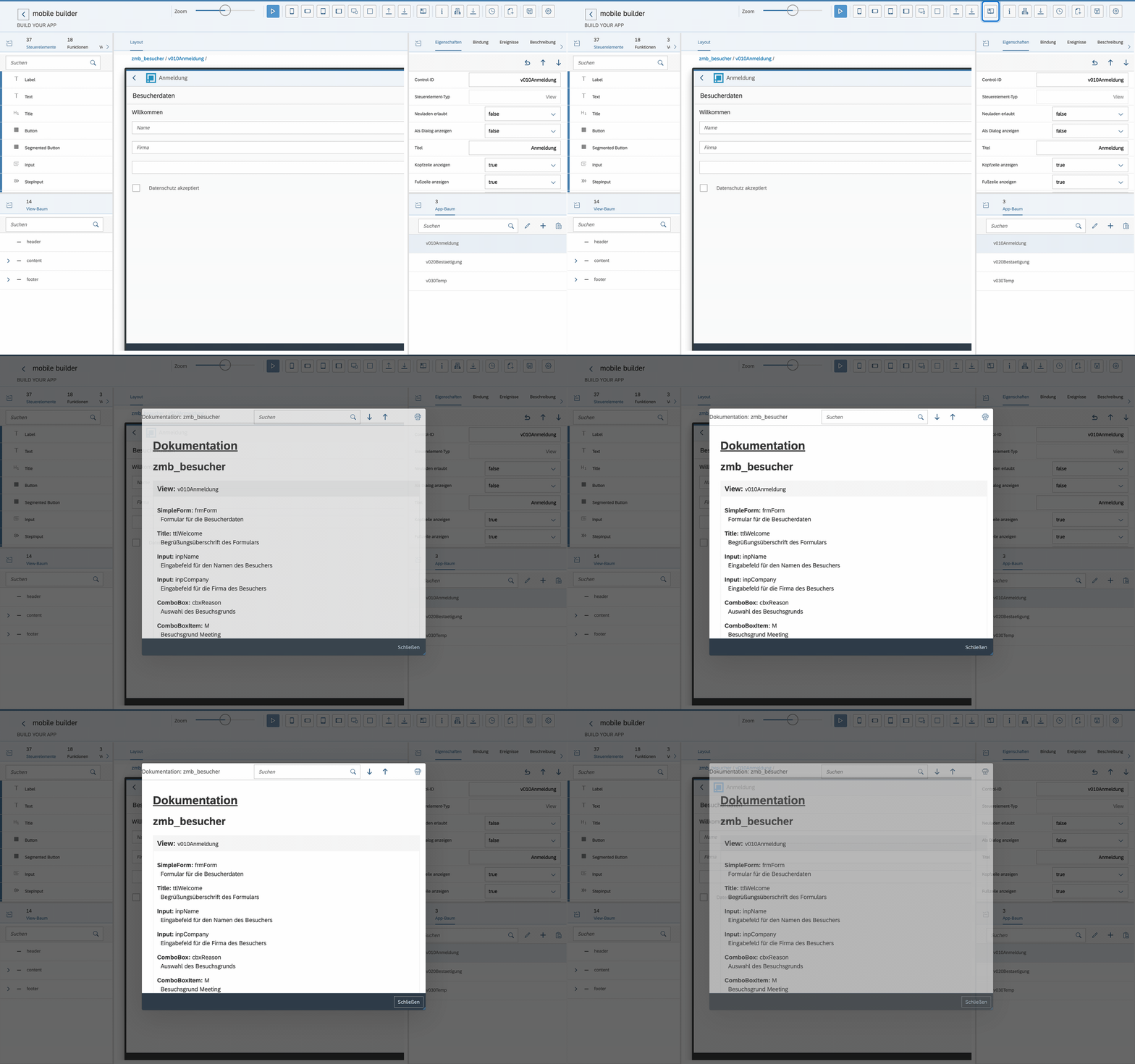
Erzeugt ein Fenster mit der gesamten bereits erstellten Dokumentation der App. Sie können Beschreibungen für jede Komponente und jede View pflegen (Eigenschaften-Panel → Beschreibung). Die Dokumentation lässt sich durchsuchen – mit Sprung zwischen den Treffern – und drucken.
Build-Informationen
Zeigt Details zum letzten Build der App:
| Info | Bedeutung |
|---|---|
| User | Der Benutzer, der den Build gestartet hat |
| Am | Datum und Uhrzeit des Builds |
| Link | Direkter Link zur fertigen App – on-prem die URL der Standalone-App, in der S/4HANA Cloud die Launchpad-Intent-URL der App |
| QR-Code | Alternative zum Link, scannbar mit dem Smartphone |
| Log | Aktionen, die beim Build durchgeführt wurden |
Wurde die App noch nicht gebaut, zeigt der Dialog statt des Links den Hinweis nicht deployt - die App ist nicht im System vorhanden.
App bauen
Der Button App bauen startet den Build-Prozess. Der Mobile Builder erzeugt eine Standalone-Applikation, bestehend aus
- dem im Designer erstellten Frontend
- der im SAP-System geschriebenen Backend-Logik
Die fertige Anwendung liegt im SAP-System – on-prem als BSP-Anwendung, in der S/4HANA Cloud als UI5-Repository mit Launchpad-Registrierung – und ist sofort startbereit.
Herunterladen der App
Lädt das fertige SAPUI5-Projekt als ZIP auf Ihren Computer herunter. Nützlich für Offline-Inspektion oder Übergabe an andere Werkzeuge.
Versionsverlauf
Öffnet den Dialog Timeline mit den gespeicherten Versionsständen. Pro Eintrag sehen Sie geändert am und geändert von und können den Stand wiederherstellen. Details unter Versionsverlauf.
Ein Wiederherstellen ersetzt die gesamte Applikation. Die Funktion ist deshalb ausgegraut und öffnet nicht, solange eine andere Person eine View dieser App bearbeitet.
Template speichern
Über Als Vorlage speichern sichern Sie eine ganze View oder einzelne Komponenten als Template und verwenden sie später modular wieder:
| Auswahl | Was wird gesichert |
|---|---|
| View im App-Baum anwählen + Als Vorlage speichern | Die ganze View als Template |
| Komponente im View-Baum anwählen + Als Vorlage speichern | Nur diese Komponente (mit Children) als Template |
Im Dialog vergeben Sie einen Titel und optional eine Beschreibung. Das Template steht anschließend allen Designer-Anwendern in der Template-Ansicht zur Verfügung.
Aktuelle Version speichern
Speichert den aktuellen Stand im Designer als neue Version. Erzeugt einen Eintrag im Versionsverlauf. Der Build sendet immer den aktuellen Stand im Designer – unabhängig davon, ob er bereits gespeichert wurde.
Vor größeren Umbauten speichern
Speichern Sie vor jeder größeren Umstrukturierung – das gibt Ihnen einen sauberen Wiederherstellungspunkt im Versionsverlauf.
Einstellungen
Öffnet ein Fenster mit den Designer-Einstellungen: Theme, Automatisches Speichern und Intervall automatisches Speichern (in Minuten). Details unter Designer-Einstellungen.