Erscheinungsbild
Installation
Der Mobile Builder wird als Transport-Paket ausgeliefert und im SAP-System des Kunden importiert. Nach Import und Aktivierung der Services steht der Designer als BSP-Anwendung zur Verfügung.
Voraussetzungen
- SAPUI5 ≥ 1.76 muss vom SAP-System ausgeliefert werden. Der Designer nutzt UI5-Funktionen, die ab 1.76 verfügbar sind (z. B. responsive Tabellen-Popins und das Splitter-Layout der Editor-Panels); das
manifest.jsondeklariert entsprechendminUI5Version: 1.76. Auf älteren UI5-Ständen werden diese Funktionen ohne Fehler ignoriert, die Oberfläche ist dann aber eingeschränkt.
Import des Transports
Der ausgelieferte Transport wird ins SAP-Entwicklungssystem importiert.
Upload über CG3Z
Die beiden Transport-Bestandteile (Cofile und Datenfile) werden mit der Transaktion CG3Z auf das SAP-Server-Filesystem geladen:
| Bestandteil | Quelle | Zielpfad |
|---|---|---|
| Cofile | transport.mobile.builder.x.xx.xx/cofiles/Kxxxxxx.S19 | /usr/sap/trans/cofiles/Kxxxxxx.S19 |
| Datenfile | transport.mobile.builder.x.xx.xx/data/Rxxxxxx.S19 | /usr/sap/trans/data/Rxxxxxx.S19 |
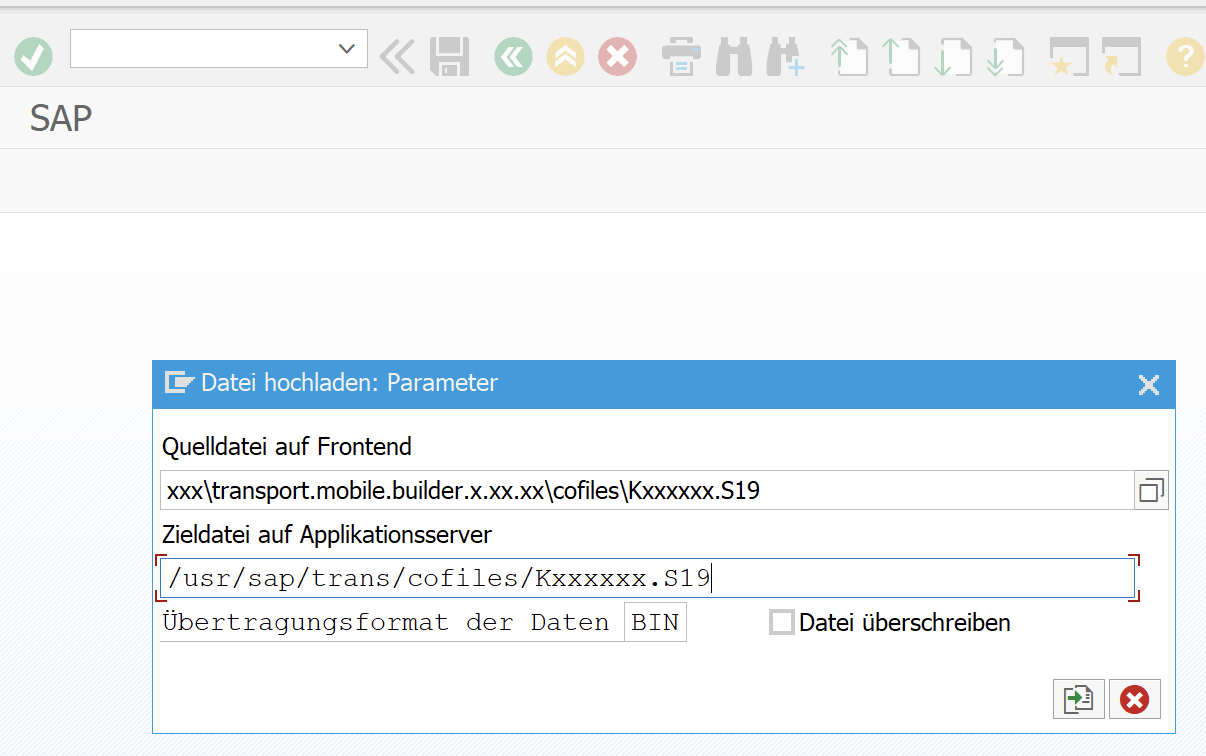
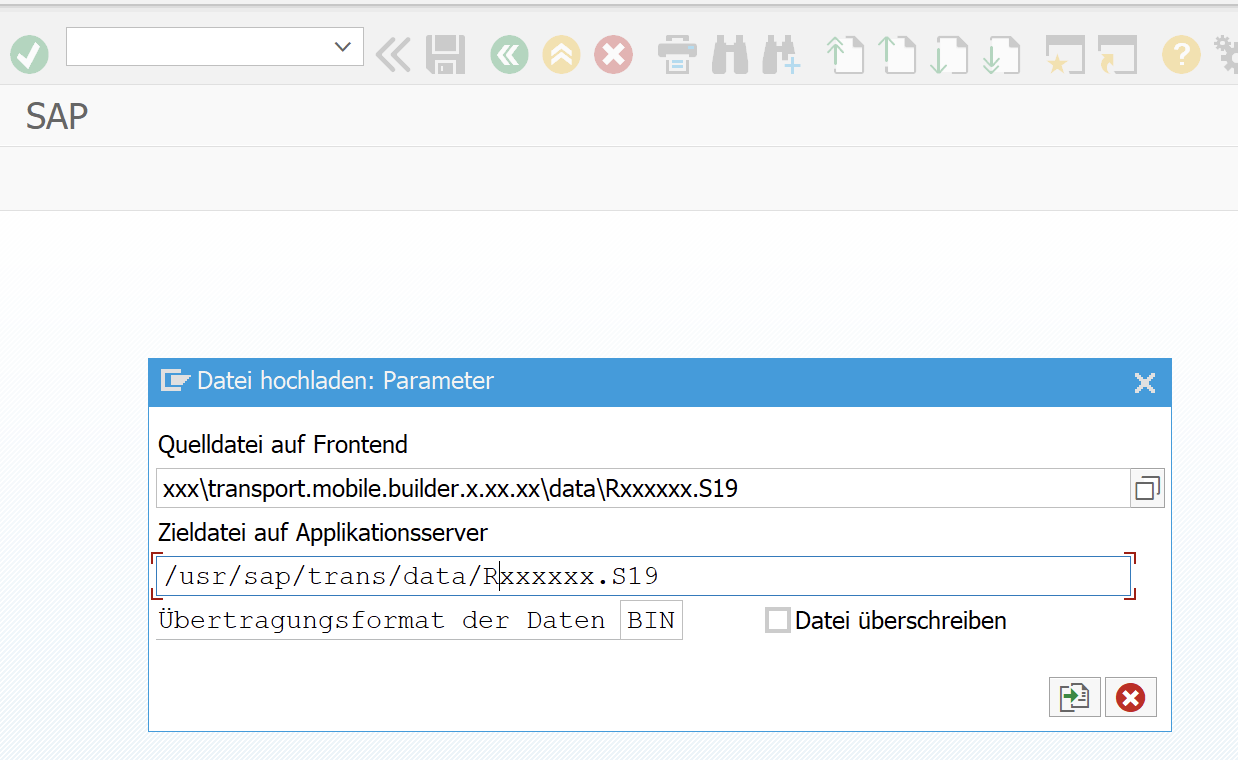
Transport in Import-Queue anhängen
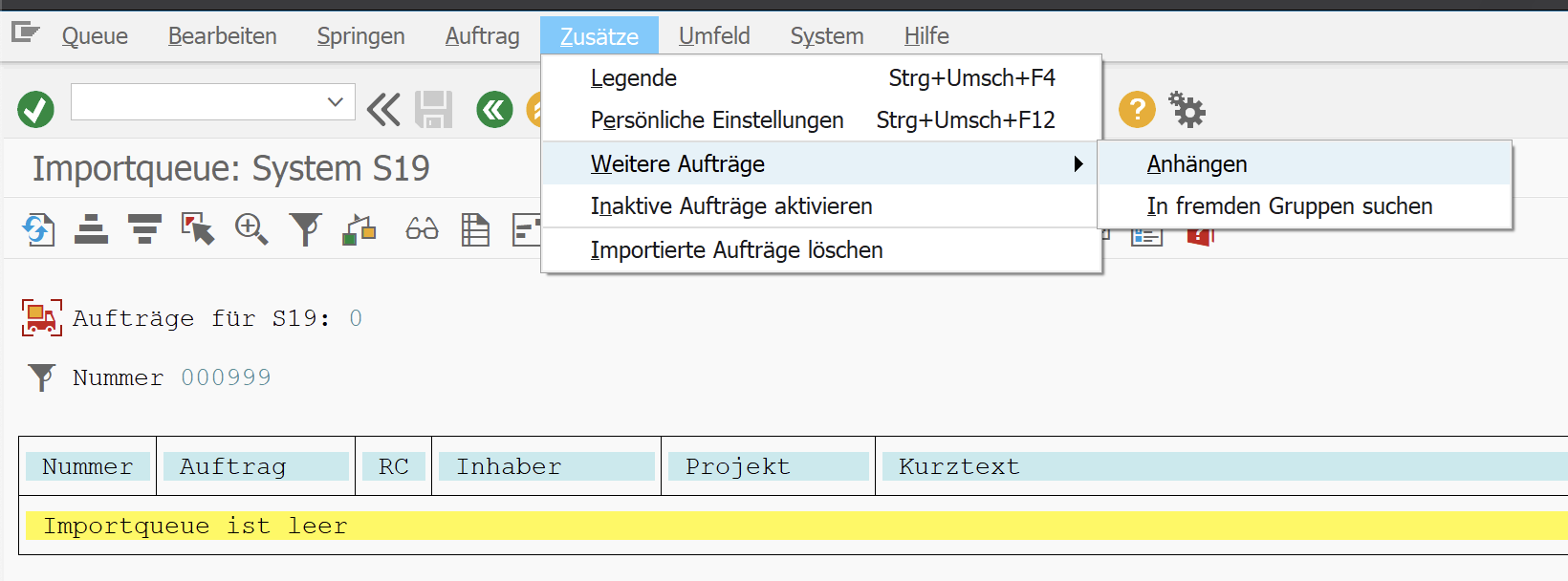
Über die Transaktion STMS wird der hochgeladene Transport an die Import-Queue des Systems angehängt.
Wählen Sie den Transport S19Kxxxxxx aus:
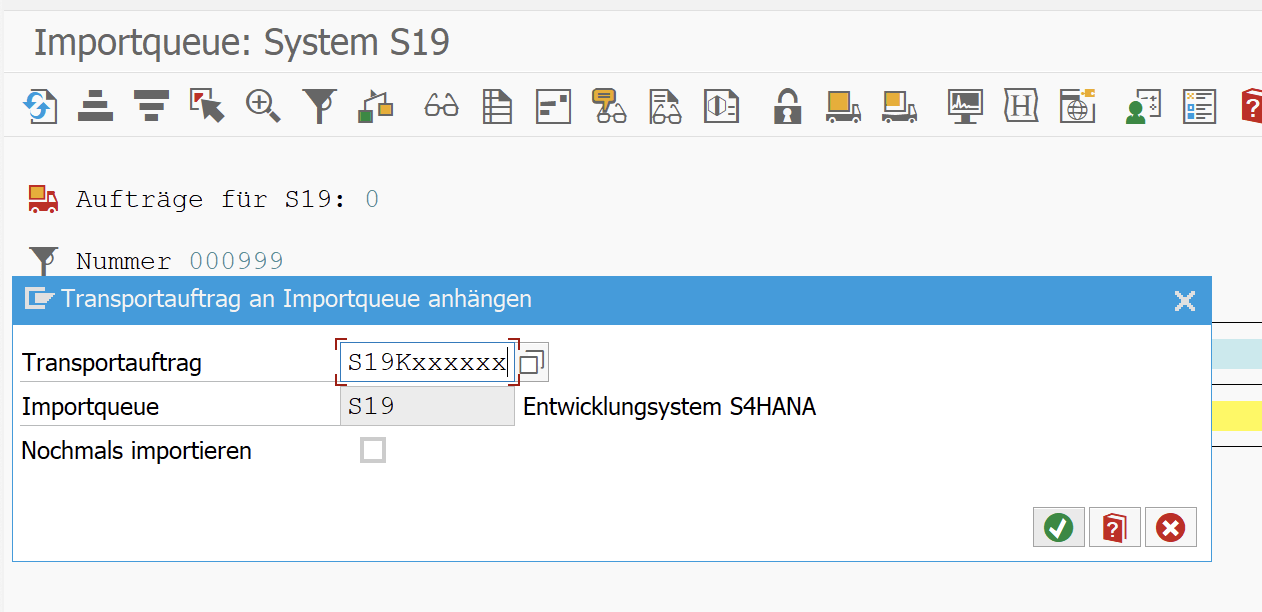
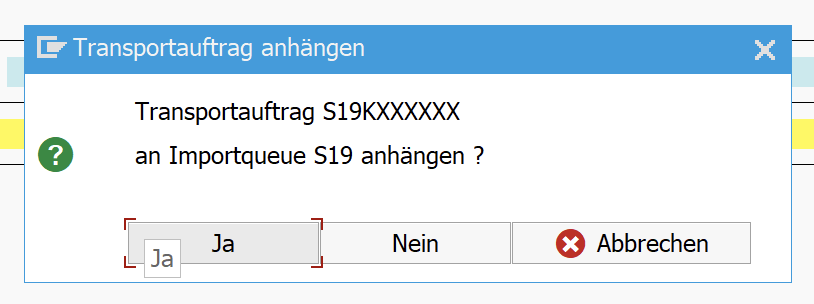
Transport importieren

Services aktivieren
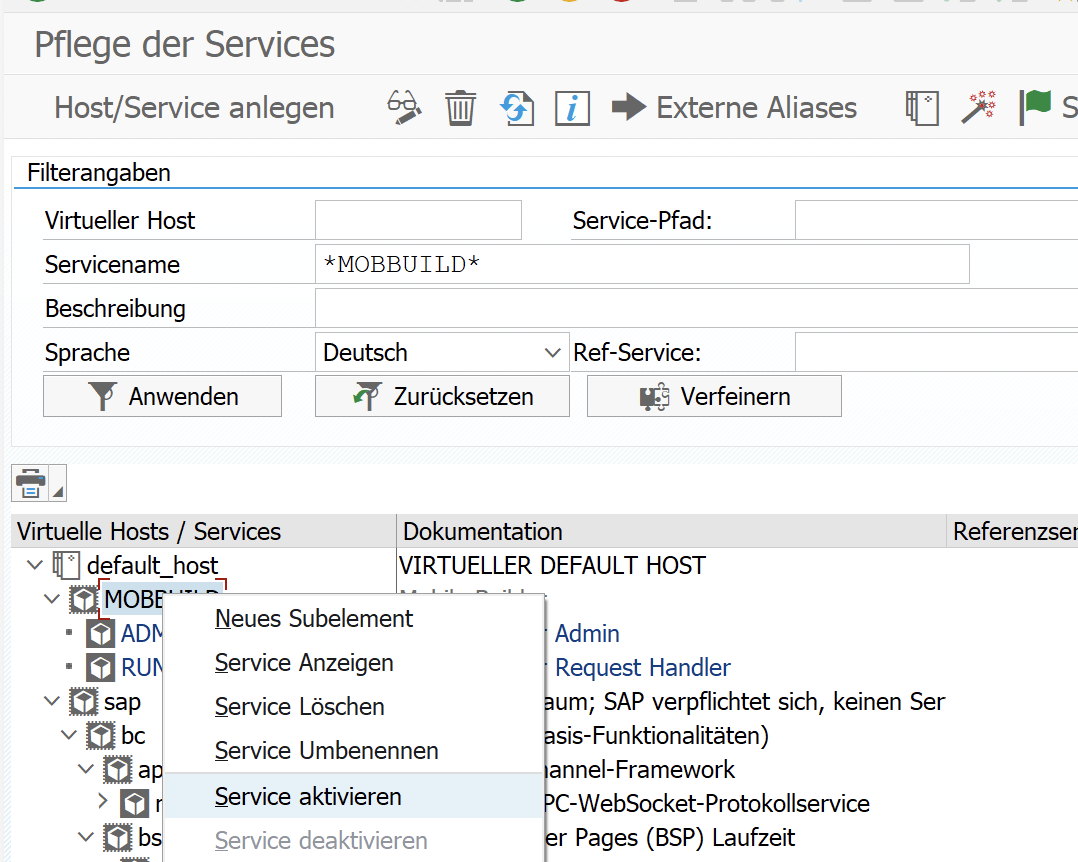
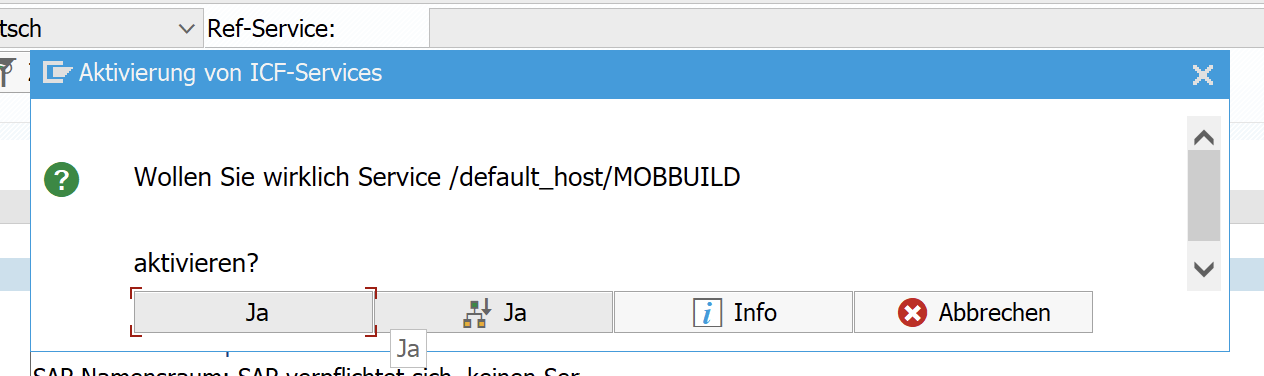
Folgende Services müssen in der Transaktion SICF aktiviert werden:
| Pfad | Zweck |
|---|---|
default_host/MOBBUILD | Wurzel-Service |
default_host/MOBBUILD/ADMIN | Admin-Endpoint für Designer-Aufrufe |
default_host/MOBBUILD/RUN | Runtime-Endpoint für gebaute Apps |
default_host/sap/bc/apc/mobbuild | APC-WebSocket-Wurzel |
default_host/sap/bc/apc/mobbuild/apc_designer | WebSocket für Designer-Multi-User-Editing |
default_host/sap/bc/apc/mobbuild/apc_push | Push-Service für Runtime |
default_host/sap/bc/bsp/mobbuild | BSP-Container |
default_host/sap/bc/bsp/mobbuild/mobbuild | BSP-Anwendung |
default_host/sap/bc/ui5_ui5/mobbuild | UI5-Repository-Wurzel |
default_host/sap/bc/ui5_ui5/mobbuild/design | UI5-Repository des Designers |
default_host/sap/bc/ui5_ui5/mobbuild/mobbuild | UI5-Repository der Runtime |
default_host/sap/bc/ui5_ui5/mobbuild/monitor | UI5-Repository des Lizenz-Monitors |
Lizenz aktivieren
Den passenden Lizenzschlüssel erhalten Sie zusammen mit dem Transport-Paket. Eingetragen wird er im Lizenz-Monitor (Transaktion /mobbuild/monitor) über Lizenz aktualisieren — Schritt für Schritt beschrieben unter Lizenz → Lizenz hinterlegen.
Nicht mehr über SM30
Früher wurde der Schlüssel direkt in der Tabelle /mobbuild/lic über die Transaktion SM30 gepflegt. Für diese Tabelle gibt es keinen Pflegedialog mehr — die Lizenz wird ausschließlich über den Lizenz-Monitor eingetragen.
UI5-Laufzeit festlegen
In der Tabelle /mobbuild/boot (Transaktion SM30) legen Sie fest, welche UI5-Laufzeit Designer und gebaute Apps laden und mit welchem Theme sie starten — aus dem eigenen SAP-System oder vom SAP-CDN. Bleibt die Tabelle leer, wird der vom System ausgelieferte UI5-Stand verwendet. Einzelheiten und weitere Backend-Schalter: Backend-Konfiguration.
Mobile Builder testen
Fügen Sie die Transaktionen des Mobile Builders Ihren Favoriten hinzu:
| Transaktion | Zweck |
|---|---|
/mobbuild/designer | Designer öffnen |
/mobbuild/monitor | Lizenz-Monitor öffnen |
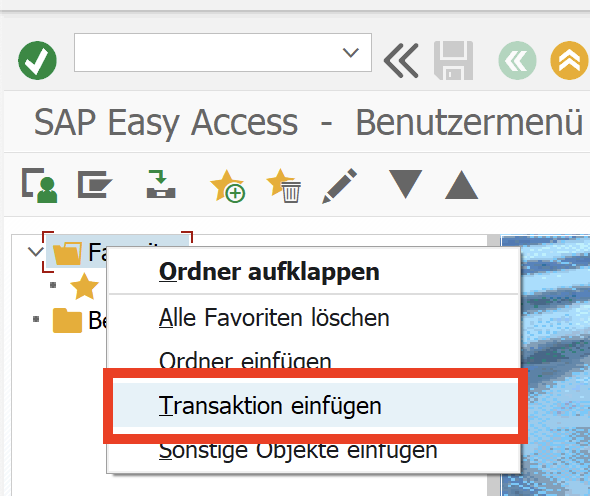
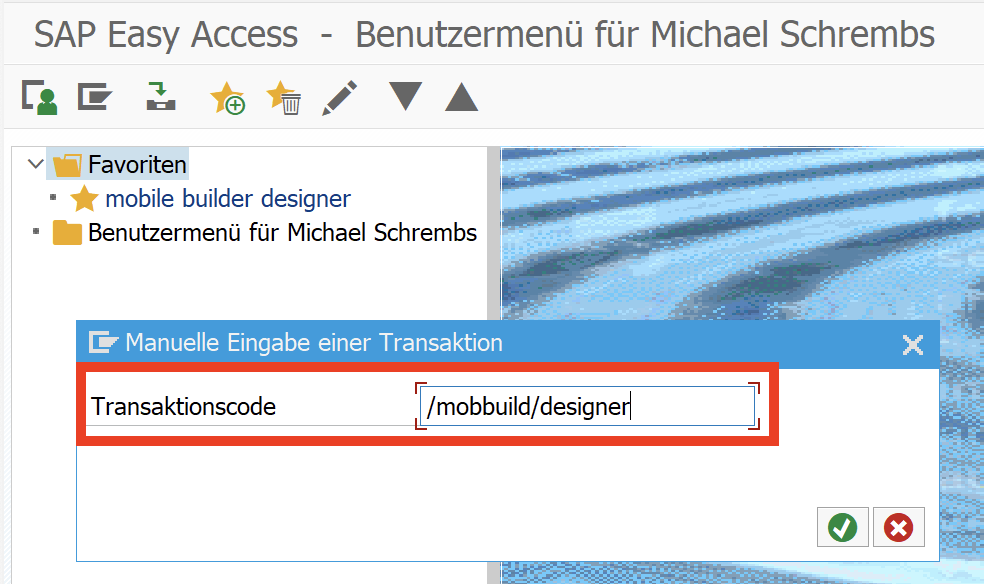
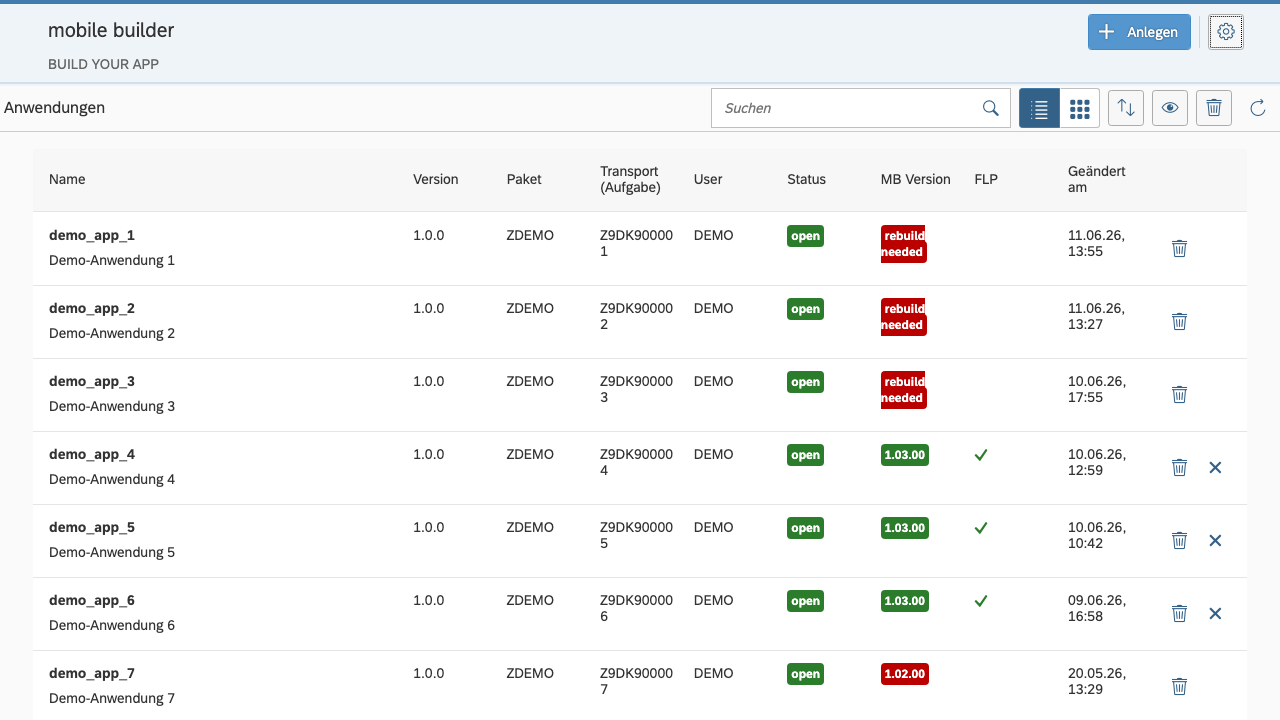
Wie der Lizenz-Monitor aussieht, zeigt die Seite Lizenz. Der Designer öffnet sich über die Transaktion /mobbuild/designer:
Nächste Schritte
- Erste Schritte – Designer öffnen, erste Applikation anlegen
- Designer-Oberfläche – Aufbau und Bedienung